Translated automatically. Read the English original.
📘 지금까지의 이야기 — Café Andina의 구매자는 합의서를 Word 파일로 원하고, 각 카페는 안전 절차를 계산대 옆에 인쇄해 두고 싶어 한다.
PDF, PowerPoint, Word로 내보내기
같은 작업물이 다른 곳에서 인쇄하거나 편집할 수 있는 파일이 됩니다 — 페이지나 문서에서는 PDF나 Word로, 덱에서는 PowerPoint나 PDF로 — 그리고 QR 코드를 모든 페이지에 넣으면 인쇄물에서도 실시간 버전으로 다시 연결됩니다.
시작하기 전에. 편집기에 무언가가 열려 있어야 합니다. 게시는 QR에만 필요합니다.
- Publish 옆의 메뉴 열기
게시 오른쪽의 화살표에는 열려 있는 항목에 대한 내보내기 옵션이 나옵니다. 페이지나 문서에는 PDF로 내보내기와 MS Word로 내보내기가 있습니다.
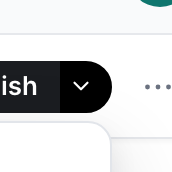
Publish 옆의 화살표에는 초대와 내보내기가 들어 있습니다.v2026-11-18 - 하려는 작업에 맞는 형식 고르기
인쇄하고 나눠줄 때는 PDF — 어디서나 똑같이 보입니다. 누군가 자신의 도구로 텍스트를 편집해야 할 때는 Word. 덱에서는 PowerPoint로 발표하려면 PowerPoint로 내보내기.
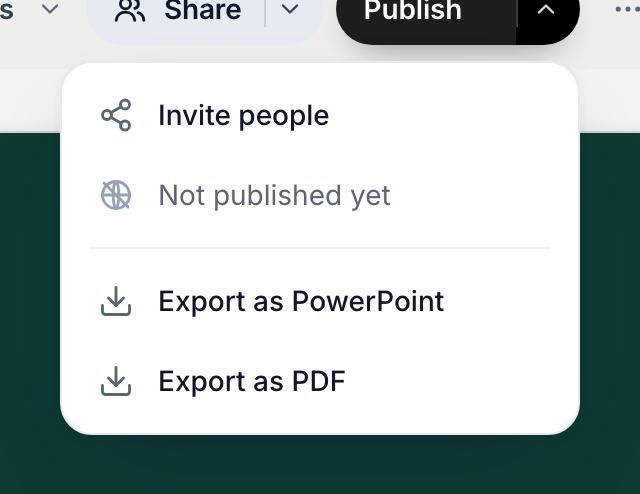
덱은 PDF나 PowerPoint로 내보냅니다.v2026-11-18 - QR 코드에 동의하기
렌더링하기 전에 PageDuo가 모든 페이지에 QR 코드를 추가할지 묻습니다. 인쇄된 페이지는 클릭할 수 없으므로, 이 코드가 독자를 종이에서 실시간 버전으로 다시 데려갑니다.
- 아직 게시하지 않았나요? 먼저 게시하라는 안내가 나옵니다
코드는 실제 위치를 가리켜야 하므로, 내보내기가 실행되기 전에 게시가 뜨고, 그다음 바로 내보내기로 돌아옵니다.
- 기다리세요 — 대화상자가 진행 상황을 알려줍니다
이미지가 많은 페이지는 더 오래 걸립니다. 대화상자를 닫아도 다운로드는 끝까지 완료됩니다.
- 스무 장 인쇄하기 전에 한 부 확인하기
코드를 직접 한 번 스캔해 보세요 — 그게 전체 테스트입니다.
성공했는지 알 수 있습니다. 파일이 다운로드되고, 그 안의 아무 페이지에서 QR을 스캔하면 당신의 페이지가 열립니다.
내보내기는 모든 요금제에서 가능하며 게시되지 않은 작업물에서도 작동합니다. QR만 게시된 링크가 필요합니다.