Translated automatically. Read the English original.
Экспорт в PDF, PowerPoint или Word
Та же работа превращается в файл, который можно распечатать или отредактировать в другом месте — PDF или Word из страницы или документа, PowerPoint или PDF из презентации — а QR-код можно поместить на каждую страницу, чтобы распечатка всё равно вела к актуальной версии.
- Откройте меню рядом с «Опубликовать»
Стрелка справа от Опубликовать показывает варианты экспорта для того, что открыто. У страницы или документа есть Экспорт в PDF и Экспорт в MS Word.

Стрелка рядом с «Опубликовать» содержит приглашения и варианты экспорта.v2026-11-18 - Выберите формат для того, что собираетесь сделать
PDF для печати и раздачи — выглядит одинаково везде. Word, когда кому-то нужно редактировать текст в своих инструментах. В презентации — Экспорт в PowerPoint, чтобы показывать из PowerPoint.
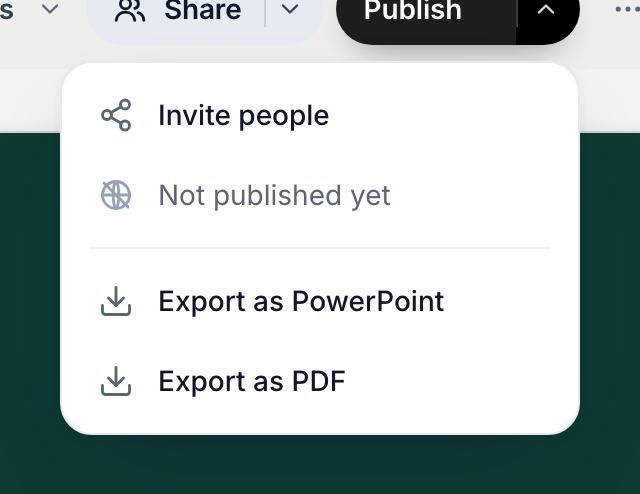
Презентация экспортируется в PDF или PowerPoint.v2026-11-18 - Согласитесь на QR-код
Перед формированием PageDuo спросит, добавлять ли QR-код на каждую страницу. На распечатанной странице нельзя кликнуть; код ведёт читателя с бумаги обратно к актуальной версии.
- Ещё не опубликовано? Вас попросят сначала опубликовать
Код должен вести к чему-то реальному, поэтому публикация появляется до запуска экспорта, а затем сразу возвращает вас к нему.
- Подождите — диалог покажет, на каком этапе он находится
Страница с множеством изображений обрабатывается дольше. Диалог можно закрыть; загрузка всё равно завершится.
- Проверьте одну копию, прежде чем печатать двадцать
Отсканируйте код сами один раз — это вся проверка.
Экспорт доступен на всех тарифах и работает даже с неопубликованной работой; только для QR-кода нужна опубликованная ссылка.