Translated automatically. Read the English original.
📘 故事进展 — Café Andina 的采购方想要 Word 格式的协议,而每家咖啡馆都想在收银台旁打印出安全步骤。
导出为 PDF、PowerPoint 或 Word
同一份工作成果可变成能打印或在别处编辑的文件——从页面或文档导出 PDF 或 Word,从幻灯片导出 PowerPoint 或 PDF——每一页上还能放一个二维码,这样打印件也能带你回到实时版本。
开始之前。 编辑器中有打开的内容。只有二维码才需要发布。
- 打开 Publish 旁边的菜单
发布 右侧的箭头会列出当前打开内容的导出选项。页面或文档有 导出为 PDF 和 导出为 MS Word。
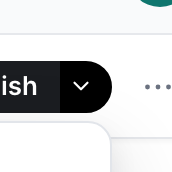
Publish 旁的箭头包含邀请和导出。v2026-11-18 - 为你即将要做的事选择格式
打印和分发用 PDF——它在任何地方看起来都一样。当有人需要用自己的工具编辑文本时用 Word。在幻灯片上,导出为 PowerPoint 以便从 PowerPoint 演示。
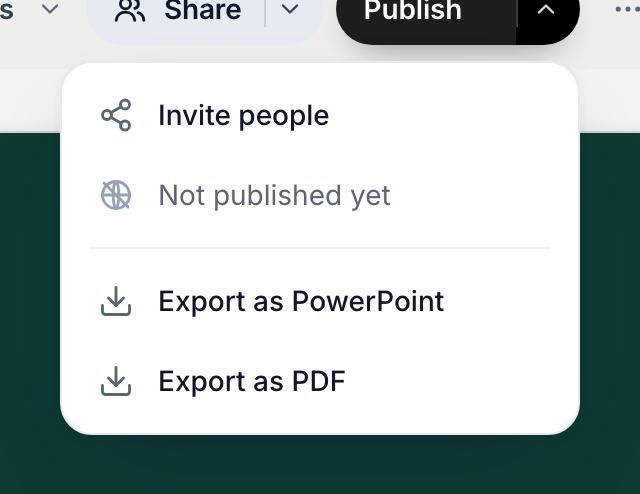
幻灯片可导出为 PDF 或 PowerPoint。v2026-11-18 - 对二维码说“是”
在渲染之前,PageDuo 会询问是否为每一页添加二维码。打印出的页面无法点击;这个码能把读者从纸面带回到实时版本。
- 尚未发布?系统会先要求你发布
二维码必须指向真实的地址,所以在导出运行之前会先出现发布流程,然后直接把你交还回导出。
- 稍等——对话框会告诉你进度到哪了
图片很多的页面耗时更长。你可以关闭对话框;下载仍会完成。
- 在打印二十份之前先检查一份
自己扫一次那个码——这就是全部测试。
你会知道它成功了。 文件下载下来,扫描其中任意一页上的二维码都会打开你的页面。
所有方案都支持导出,未发布的工作成果也能用;只有二维码需要已发布的链接。