Translated automatically. Read the English original.
Eine Seite oder Website veröffentlichen
Beim Veröffentlichen wird deine Seite zu einer echten Webadresse, die du weitergeben kannst. Bis du veröffentlichst, bleibt alles, was du erstellt hast, privat in deinem Workspace.
- Auf Veröffentlichen drücken
Veröffentlichen ist die schwarze Schaltfläche rechts in der oberen Leiste.

Veröffentlichen stellt es online und gibt dir den Link.v2026-11-18 - Prüfen, was live geht
Stell es ins Web bedeutet, dass diese Seite für sich allein live geht. Um einen ganzen Ordner auf einmal online zu stellen, verwende Website veröffentlichen im ⋮-Menü des Ordners in Files.
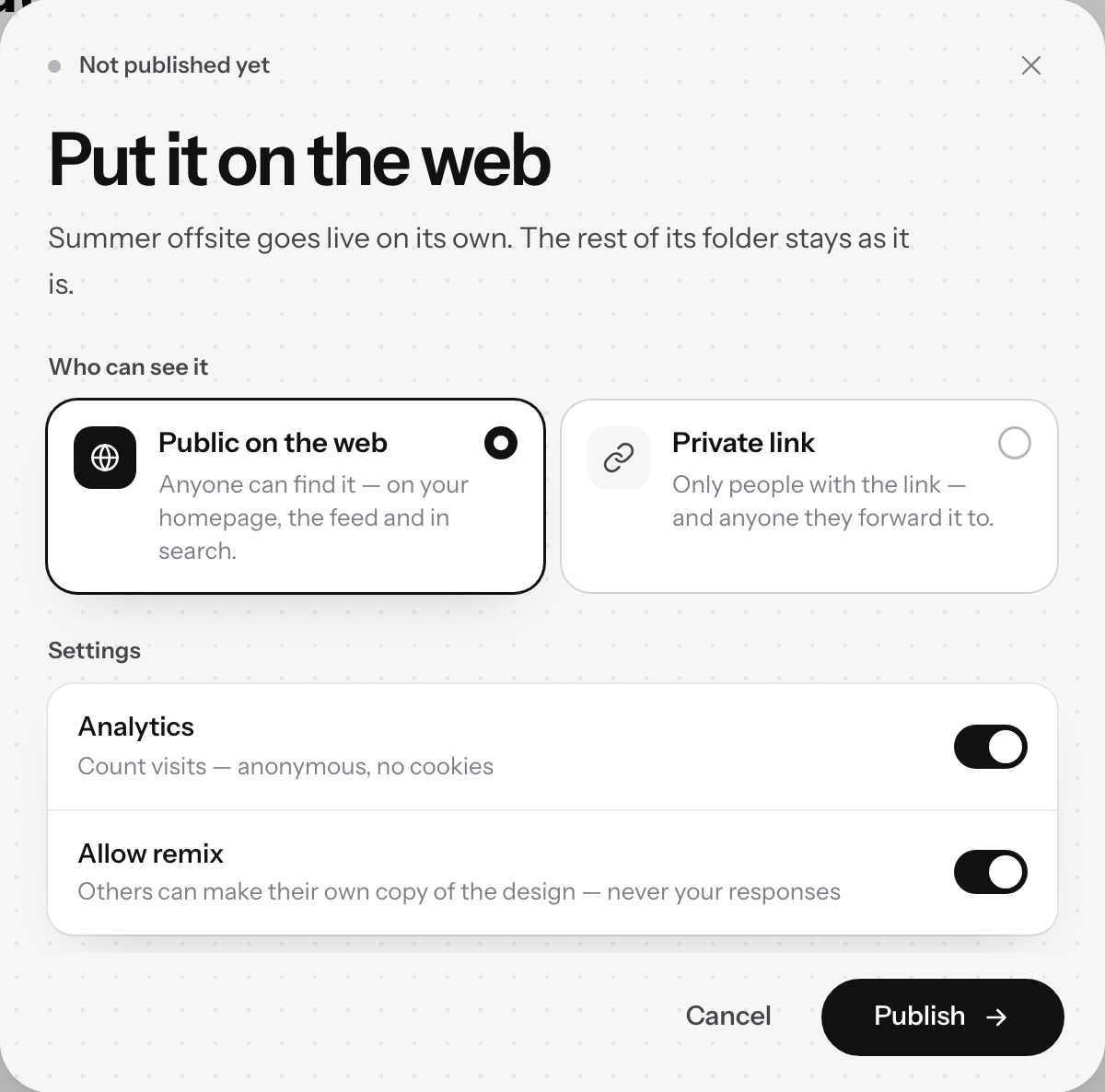
Ins Web stellen.v2026-11-18 - Wählen, wer es sehen kann
Öffentlich im Web oder Privater Link. Die nächste Seite behandelt den Unterschied, der mehr zählt, als es klingt.
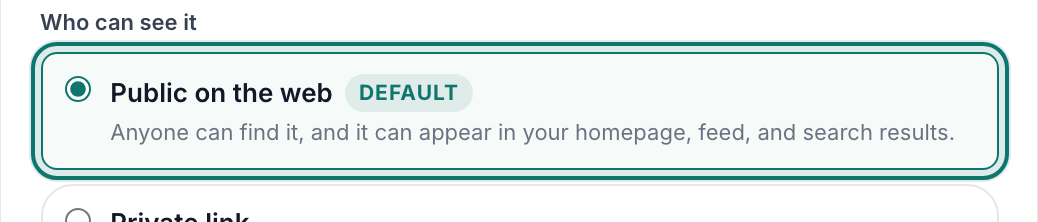
Wer es sehen kann — öffentlich oder ein privater Link.v2026-11-18 - Die Einstellungen anlassen oder eine ausschalten
Kommentare lässt Besucher Notizen am Rand hinterlassen, Analysen zählt Besuche ohne Cookies, und Remix erlauben lässt andere das Design kopieren — niemals deine Antworten.
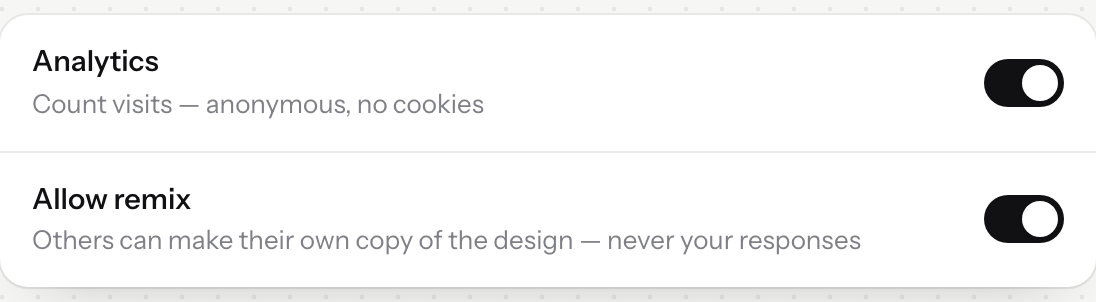
Kommentare, Analytics und Remixing — jeweils ein Schalter.v2026-11-18 - Veröffentlichen und den Link kopieren
Diese Adresse kommt in deine Nachricht an das Team oder auf ein Plakat im Pausenraum. Später findest du Veröffentlichten Link kopieren im Menü neben Veröffentlichen.
- Etwas bearbeitet? Erneut veröffentlichen
Änderungen gehen nicht von selbst live. Drücke erneut auf Veröffentlichen: Der Dialog zeigt Aktualisiere, was live ist, und Website aktualisieren ersetzt die veröffentlichte Kopie.
Erneut nach einer Bearbeitung zu veröffentlichen ist dieselbe Schaltfläche — sie aktualisiert, was live ist.