Translated automatically. Read the English original.
Publica una página o un sitio
Publicar convierte tu página en una dirección web real que puedes repartir. Hasta que publiques, todo lo que has creado es privado para tu espacio de trabajo.
- Pulsa Publicar
Publicar es el botón negro a la derecha de la barra superior.

Publicar lo pone en línea y te entrega el enlace.v2026-11-18 - Comprueba qué se va a publicar
Ponlo en la web indica que esta página se publica por sí sola. Para poner toda una carpeta en línea de una vez, usa Publicar sitio en el menú ⋮ de la carpeta en Files.
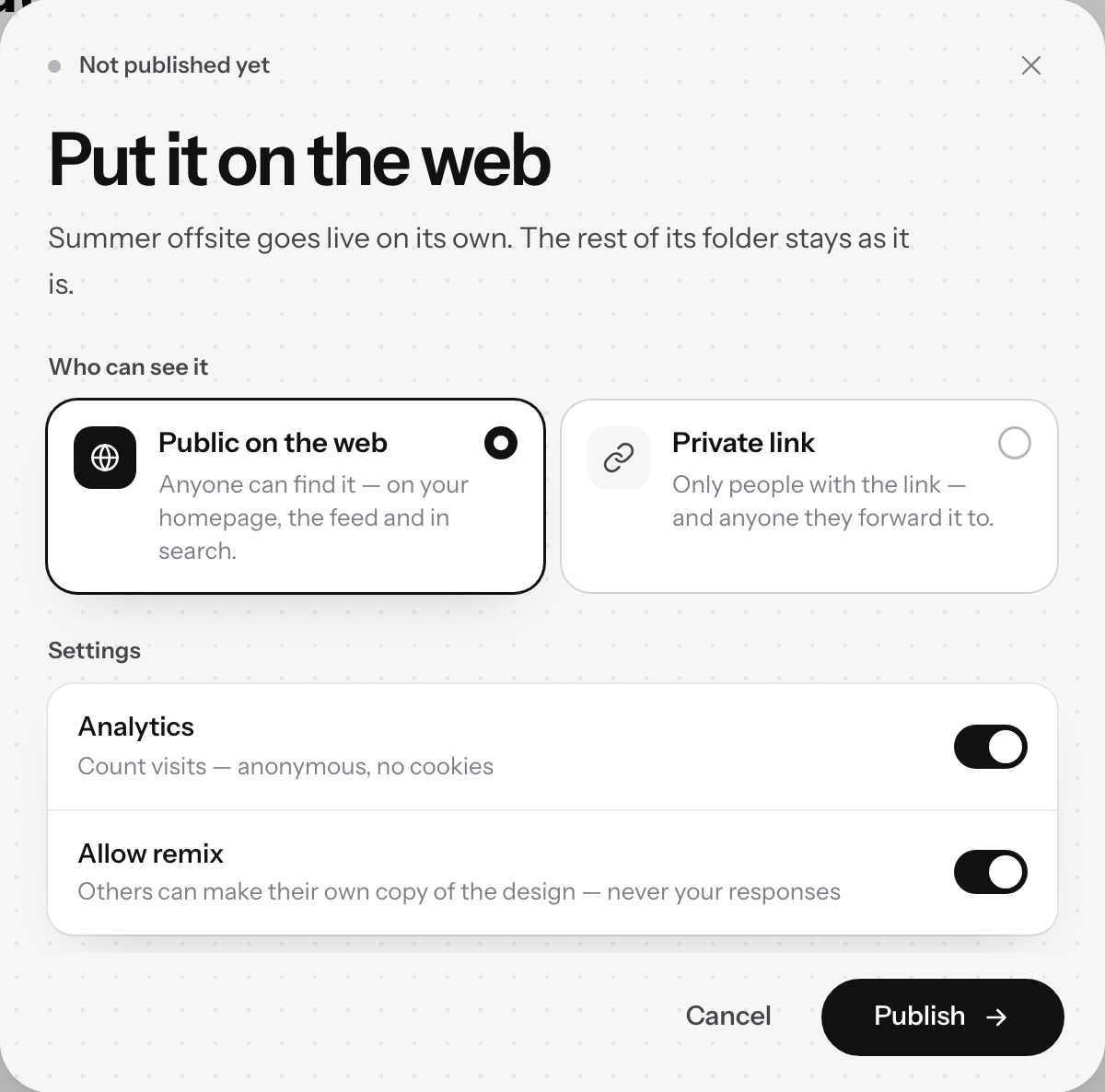
Ponlo en la web.v2026-11-18 - Elige quién puede verlo
Público en la web, o Enlace privado. La página siguiente explica la diferencia, que importa más de lo que parece.
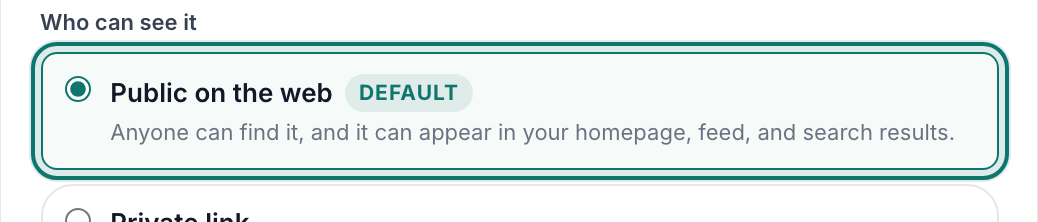
Quién puede verlo — público, o un enlace privado.v2026-11-18 - Deja los ajustes activados, o desactiva uno
Comentarios permite que los visitantes dejen notas en el margen, Analíticas cuenta las visitas sin cookies, y Permitir remezcla deja que otros copien el diseño — nunca tus respuestas.
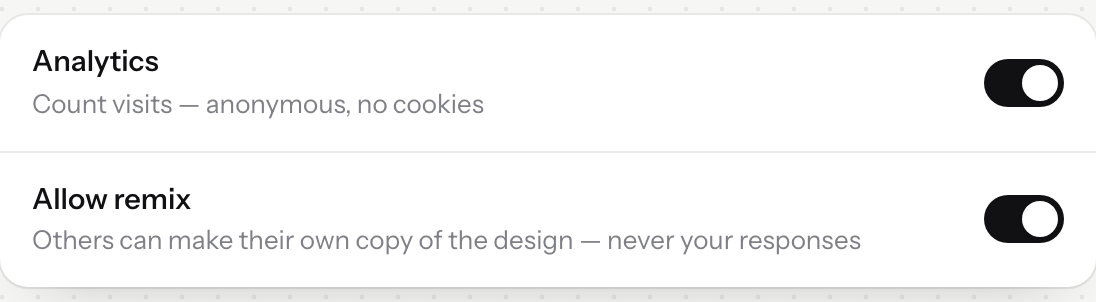
Comentarios, analítica y remezcla — cada uno un interruptor.v2026-11-18 - Publica y copia el enlace
Esa dirección va en tu mensaje al equipo, o en un póster en la sala de descanso. Más tarde, Copiar enlace publicado está en el menú junto a Publicar.
- ¿Editaste algo? Publica de nuevo
Los cambios no se publican por sí solos. Pulsa Publicar otra vez: el diálogo indica Actualiza lo que está en línea, y Actualizar sitio reemplaza la copia publicada.
Publicar de nuevo tras una edición es el mismo botón — actualiza lo que está en línea.