Translated automatically. Read the English original.
Publier une page ou un site
La publication transforme votre page en une véritable adresse web que vous pouvez distribuer. Tant que vous ne publiez pas, tout ce que vous avez créé reste privé à votre espace de travail.
- Appuyez sur Publier
Publier est le bouton noir à droite de la barre supérieure.

Publier le met en ligne et vous remet le lien.v2026-11-18 - Vérifiez ce qui sera mis en ligne
Mettez-le en ligne indique que cette page est mise en ligne seule. Pour mettre tout un dossier en ligne d'un coup, utilisez Publier le site dans le menu ⋮ du dossier dans Files.
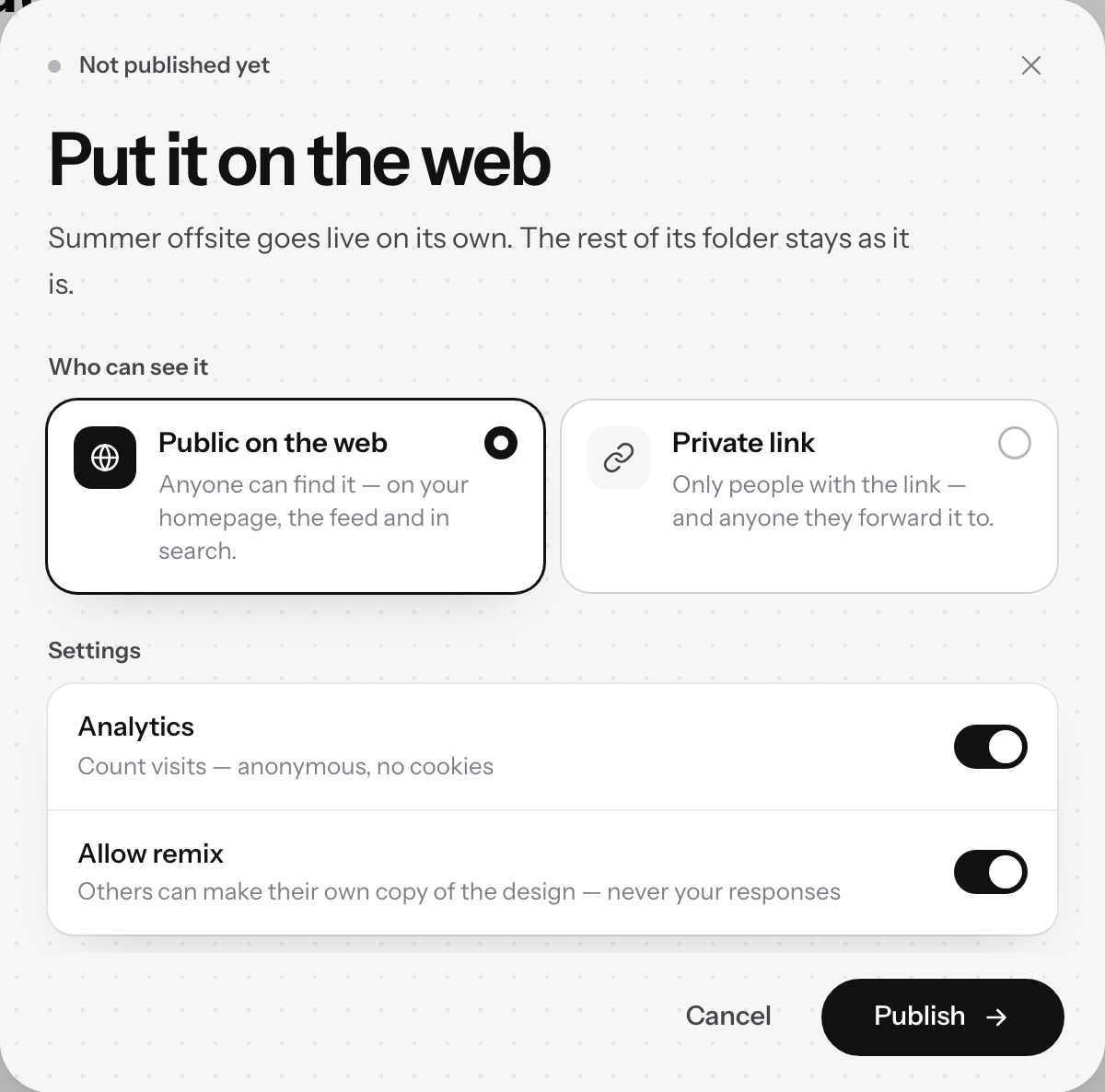
Mettez-le sur le web.v2026-11-18 - Choisissez qui peut le voir
Public sur le web, ou Lien privé. La page suivante aborde la différence, qui compte plus qu'il n'y paraît.
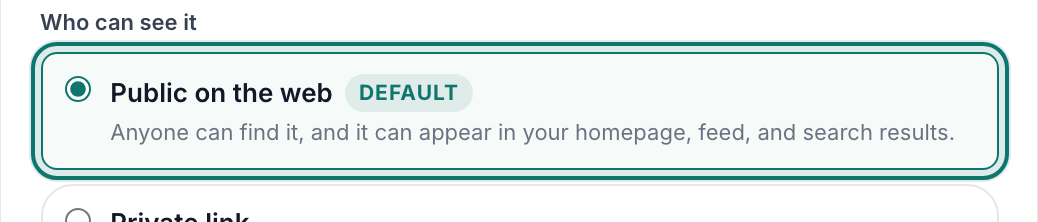
Qui peut le voir — public, ou un lien privé.v2026-11-18 - Laissez les paramètres activés, ou désactivez-en un
Commentaires permet aux visiteurs de laisser des notes dans la marge, Statistiques compte les visites sans cookies, et Autoriser le remix permet aux autres de copier le design — jamais vos réponses.
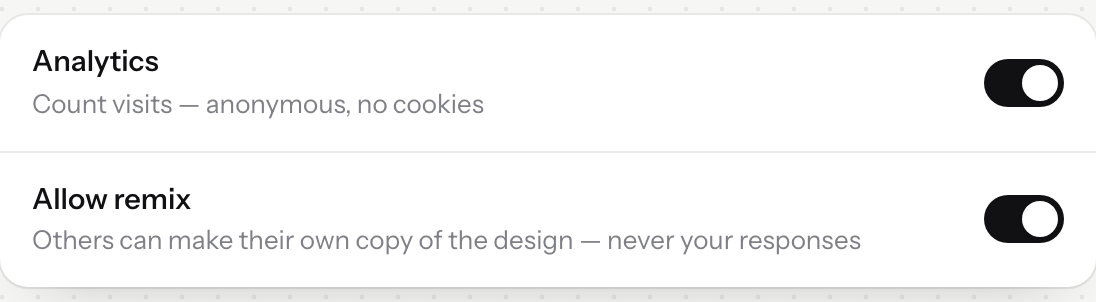
Commentaires, analytics et remix — chacun un interrupteur.v2026-11-18 - Publiez, et copiez le lien
Cette adresse va dans votre message à l'équipe, ou sur une affiche dans la salle de pause. Plus tard, Copier le lien publié se trouve dans le menu à côté de Publier.
- Vous avez modifié quelque chose ? Publiez à nouveau
Les modifications ne sont pas mises en ligne d'elles-mêmes. Appuyez à nouveau sur Publier : la boîte de dialogue indique Mettez à jour la version en ligne, et Mettre à jour le site remplace la copie publiée.
Publier à nouveau après une modification se fait avec le même bouton — il met à jour la version en ligne.