Translated automatically. Read the English original.
📘 これまでの話 — 夏のオフサイトのページが完成し、チームは金曜までにリンクが必要です。
ページやサイトを公開する
公開すると、あなたのページが配布できる実際のウェブアドレスになります。公開するまで、作成したものはすべてワークスペース内に非公開のままです。
始める前に。 エディターで開いているページ。
- Publish を押す
公開 は、上部バーの右端にある黒いボタンです。

Publish でオンラインにして、リンクを渡します。v2026-11-18 - 何が公開されるか確認する
ウェブに公開する は、このページだけが単独で公開されることを示しています。フォルダ全体を一度にオンラインにするには、Files のフォルダの ⋮ メニューにある サイトを公開 を使います。
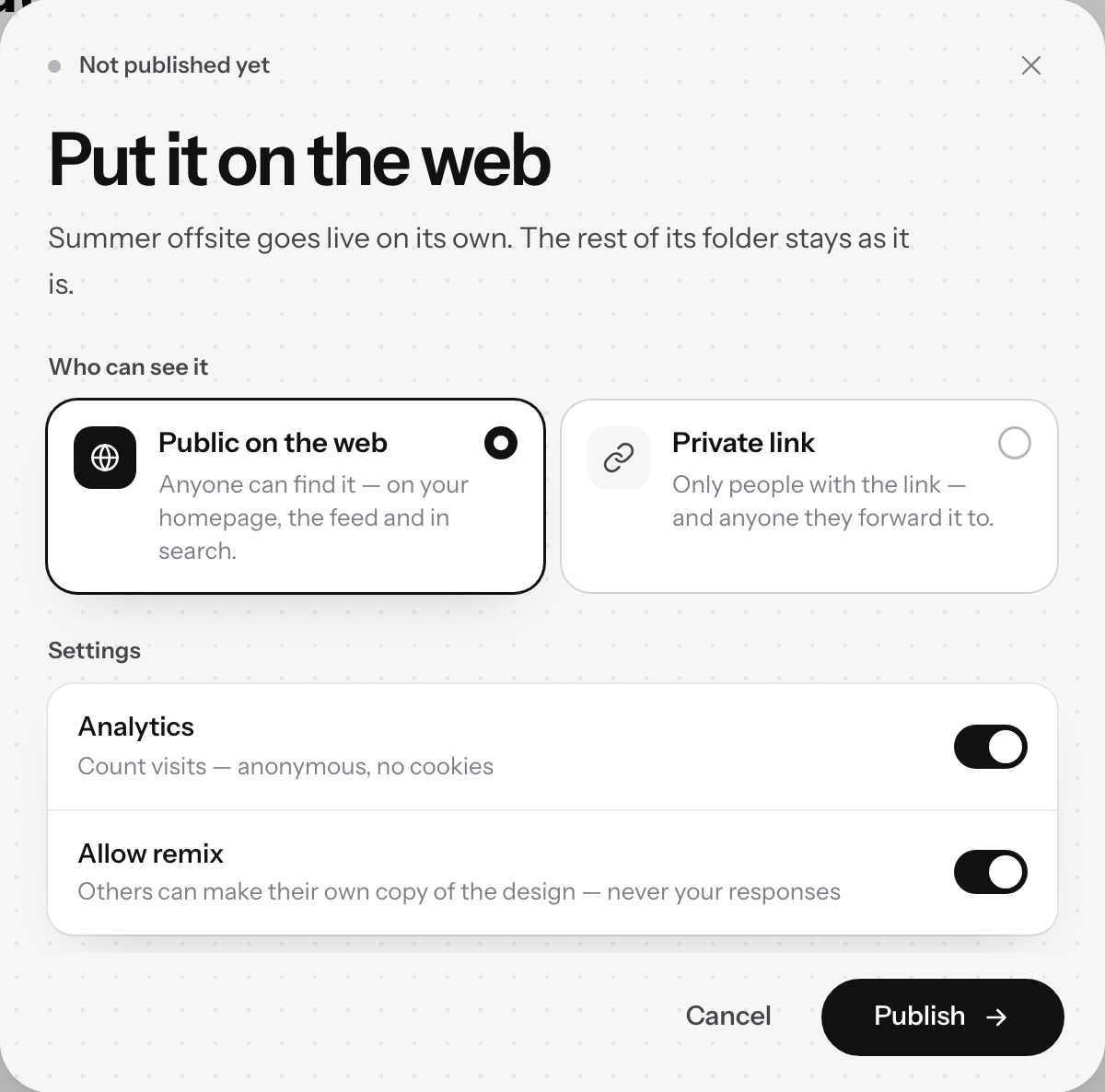
ウェブに公開する。v2026-11-18 - 誰が見られるかを選ぶ
ウェブに公開、または プライベートリンク。次のページでその違いを説明します。それは聞こえる以上に重要です。
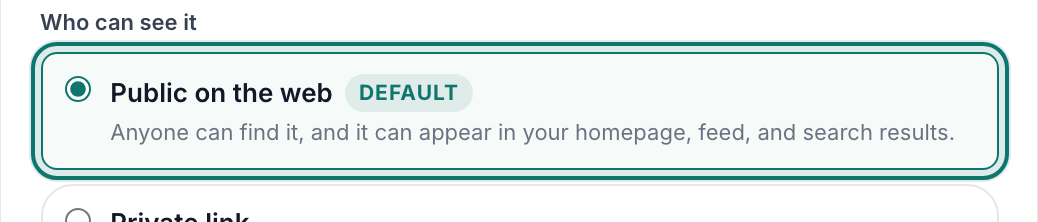
誰が見られるか — 公開、またはプライベートリンク。v2026-11-18 - 設定をオンのままにするか、一つオフにする
コメント は訪問者が余白にメモを残せるようにし、アナリティクス はクッキーなしで訪問数をカウントし、リミックスを許可 は他の人がデザインをコピーできるようにします — あなたの回答は決してコピーされません。
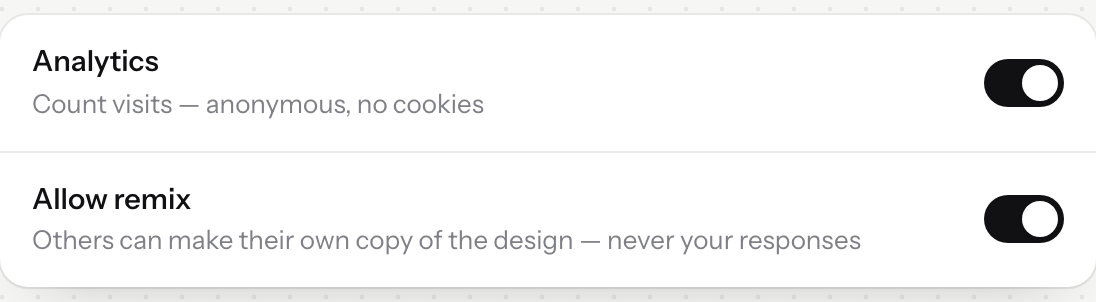
コメント、アナリティクス、リミックス — それぞれにスイッチ。v2026-11-18 - 公開して、リンクをコピーする
そのアドレスを、チームへのメッセージや休憩室のポスターに入れます。後からは、公開リンクをコピー が 公開 の横のメニューにあります。
- 何か編集した? もう一度公開する
変更は自動的には公開されません。もう一度 公開 を押します。ダイアログには 公開中の内容を更新する と表示され、サイトを更新 が公開されたコピーを置き換えます。
うまくいったかどうかわかります。 サインインしていてもいなくても、どのブラウザでもページを開けるリンクが手に入ります。
編集後にもう一度公開するのは同じボタンです — 公開中のものを更新します。