Translated automatically. Read the English original.
📘 지금까지의 이야기 — 여름 오프사이트 페이지가 준비되었고, 팀은 금요일까지 링크가 필요합니다.
페이지 또는 사이트 게시하기
게시하면 페이지가 나눠 줄 수 있는 실제 웹 주소로 바뀝니다. 게시하기 전까지 만든 모든 것은 워크스페이스에만 비공개로 남습니다.
시작하기 전에. 편집기에 열려 있는 페이지 하나.
- Publish 누르기
게시는 상단 바 오른쪽에 있는 검은색 버튼입니다.

Publish는 온라인에 올리고 링크를 건네줍니다.v2026-11-18 - 무엇이 공개되는지 확인하기
웹에 게시하기는 이 페이지가 단독으로 공개됨을 뜻합니다. 폴더 전체를 한 번에 온라인에 올리려면 Files의 폴더 ⋮ 메뉴에서 사이트 게시를 사용하세요.
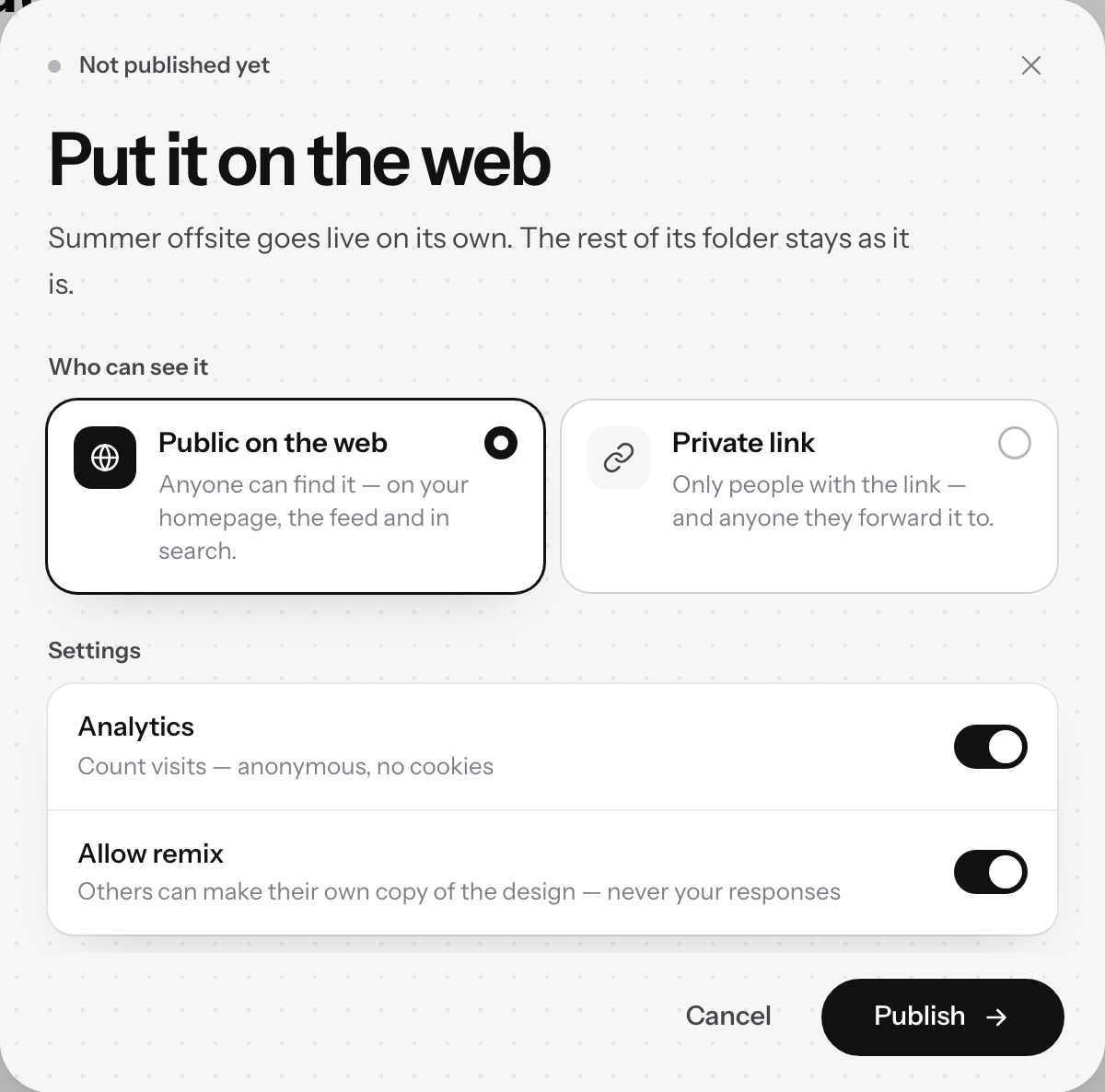
웹에 올리기.v2026-11-18 - 누가 볼 수 있는지 선택하기
웹에 공개 또는 비공개 링크. 다음 페이지에서 그 차이를 다루는데, 들리는 것보다 더 중요합니다.
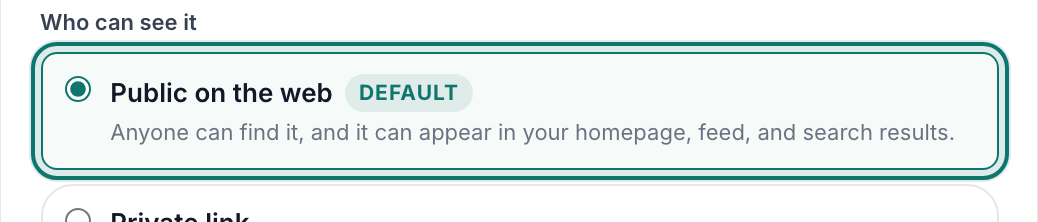
누가 볼 수 있는지 — 공개 또는 비공개 링크.v2026-11-18 - 설정을 켜 두거나 하나 끄기
댓글는 방문자가 여백에 메모를 남길 수 있게 하고, 분석는 쿠키 없이 방문 수를 세며, 리믹스 허용는 다른 사람이 디자인을 복사할 수 있게 합니다 — 응답은 절대 복사되지 않습니다.
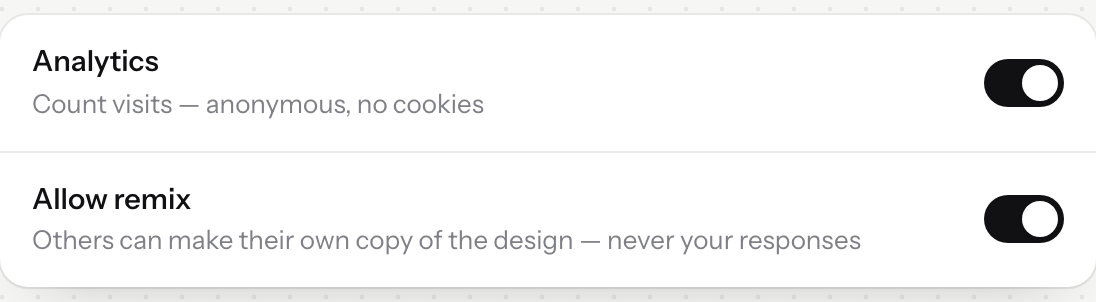
댓글, 분석 및 리믹스 — 각각 스위치입니다.v2026-11-18 - 게시하고 링크 복사하기
그 주소는 팀에게 보내는 메시지나 휴게실 포스터에 들어갑니다. 나중에 게시 링크 복사는 게시 옆 메뉴에 있습니다.
- 무언가 편집했나요? 다시 게시하세요
변경 사항은 저절로 공개되지 않습니다. 게시를 다시 누르세요: 대화 상자에 게시된 내용 업데이트라고 표시되고, 사이트 업데이트가 게시된 복사본을 교체합니다.
성공했는지 알 수 있어요. 로그인 여부와 상관없이 모든 브라우저에서 페이지를 여는 링크를 받게 됩니다.
편집 후 다시 게시하는 것은 같은 버튼입니다 — 공개된 내용을 업데이트합니다.