Translated automatically. Read the English original.
Опубликуйте страницу или сайт
Публикация превращает вашу страницу в настоящий веб-адрес, которым можно поделиться. Пока вы не опубликуете, всё созданное остаётся приватным для вашего рабочего пространства.
- Нажмите «Опубликовать»
Опубликовать — это чёрная кнопка справа на верхней панели.

Публикация размещает страницу в сети и выдаёт вам ссылку.v2026-11-18 - Проверьте, что выходит в сеть
Опубликуйте в интернете означает, что эта страница выходит в сеть сама по себе. Чтобы разместить в сети сразу всю папку, используйте Опубликовать сайт в меню ⋮ папки в разделе Files.
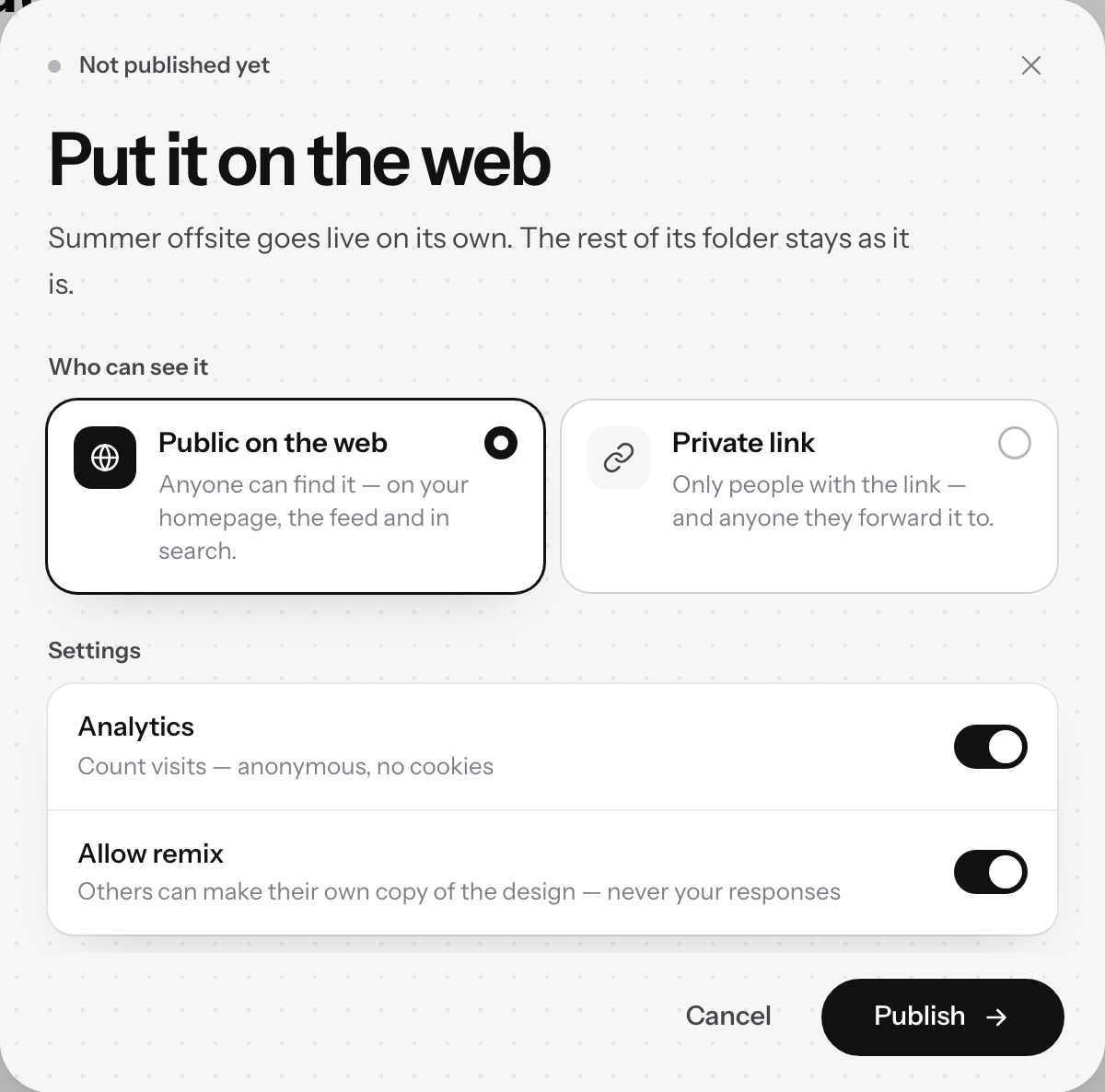
Разместить в сети.v2026-11-18 - Выберите, кто может видеть
Публично в интернете или Приватная ссылка. Следующая страница разбирает разницу, которая важнее, чем кажется.

Кто может видеть — публично или по приватной ссылке.v2026-11-18 - Оставьте настройки включёнными или отключите одну
Комментарии позволяют посетителям оставлять заметки на полях, Аналитика считает посещения без куки, а Разрешить ремикс позволяет другим копировать дизайн — но никогда ваши ответы.
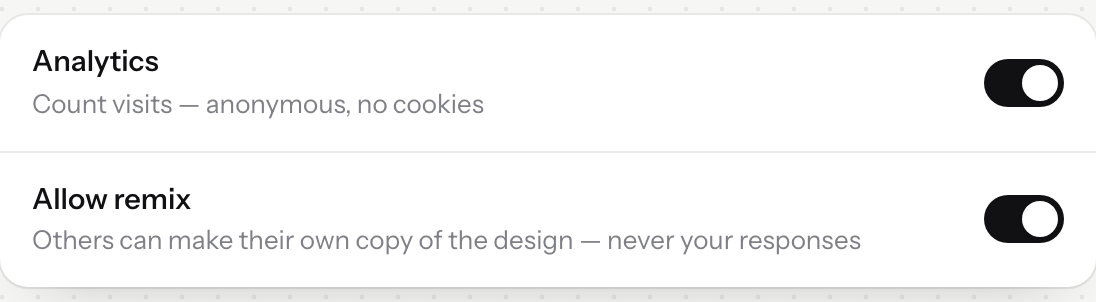
Комментарии, аналитика и ремикс — у каждого свой переключатель.v2026-11-18 - Опубликуйте и скопируйте ссылку
Этот адрес идёт в ваше сообщение команде или на плакат в комнате отдыха. Позже Скопировать опубликованную ссылку находится в меню рядом с Опубликовать.
- Что-то отредактировали? Опубликуйте снова
Изменения не выходят в сеть сами по себе. Нажмите Опубликовать снова: в диалоге написано Обновите опубликованное, а Обновить сайт заменяет опубликованную копию.
Повторная публикация после редактирования — это та же кнопка: она обновляет то, что опубликовано.