Translated automatically. Read the English original.
📘 故事进展 —— 夏季团建页面已经就绪,团队需要在周五前拿到链接。
发布页面或站点
发布会把你的页面变成一个可以分发的真实网址。在你发布之前,你所制作的一切都只对你的工作区私密可见。
开始之前。 在编辑器中打开一个页面。
- 按下发布
發布 是顶栏右侧的黑色按钮。

发布会将其上线并把链接交给你。v2026-11-18 - 查看即将上线的内容
發布到網路 表示该页面会独立上线。要一次性将整个文件夹上线,请在 Files 中使用文件夹 ⋮ 菜单里的 發布網站。
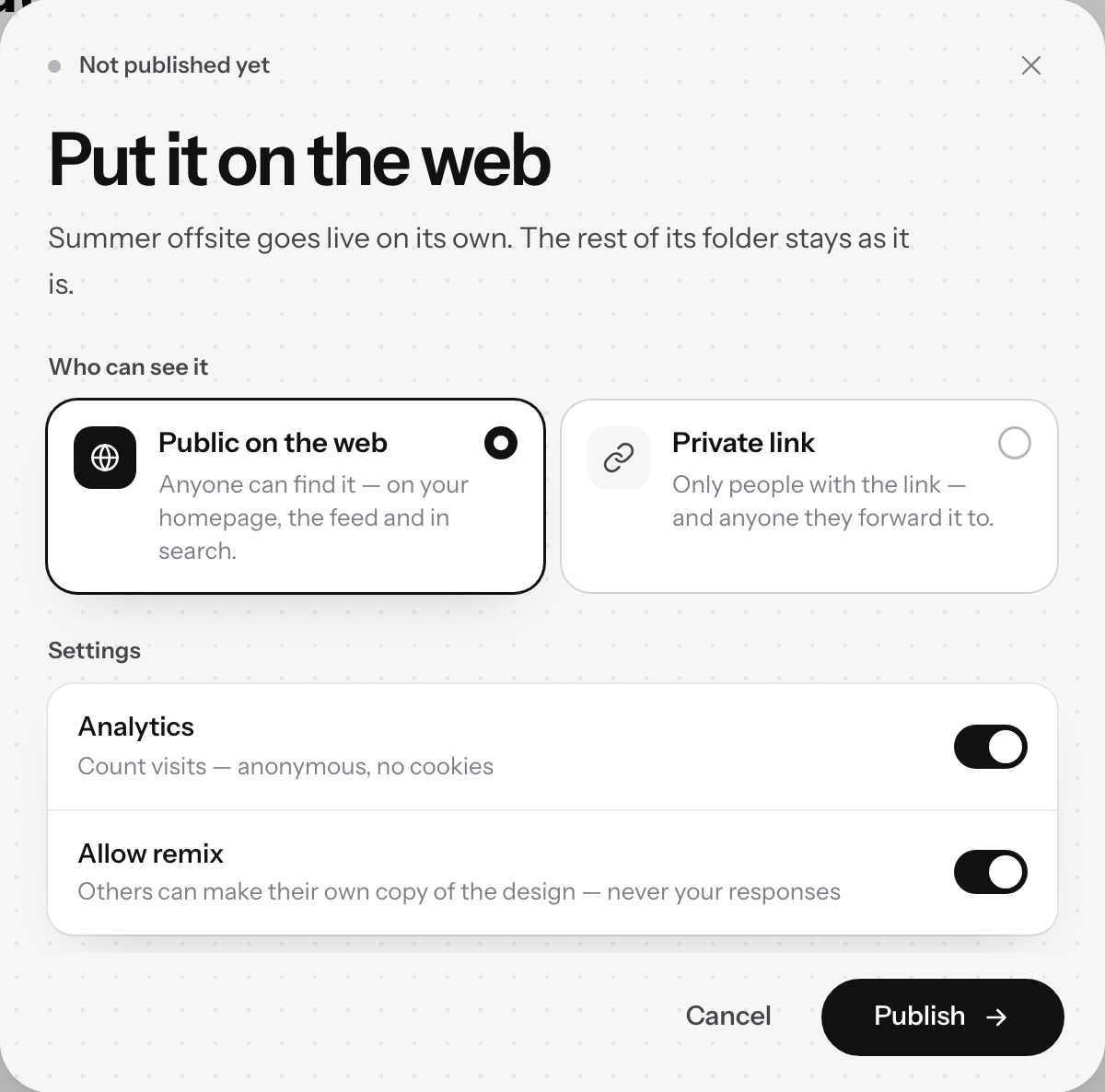
发布到网页。v2026-11-18 - 选择谁可以看到
公開於網路,或 私密連結。下一页会讲解两者的区别,它比听起来更重要。
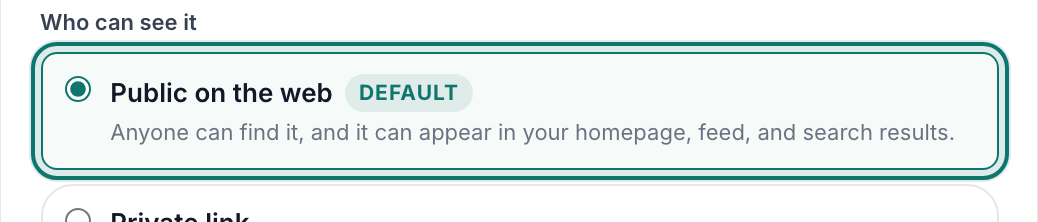
谁可以看到 —— 公开,或私密链接。v2026-11-18 - 保持设置开启,或关闭其中一项
留言 让访客在页边留下批注,數據分析 在不使用 Cookie 的情况下统计访问量,允許重混 让他人复制设计 —— 但绝不会复制你的回答。
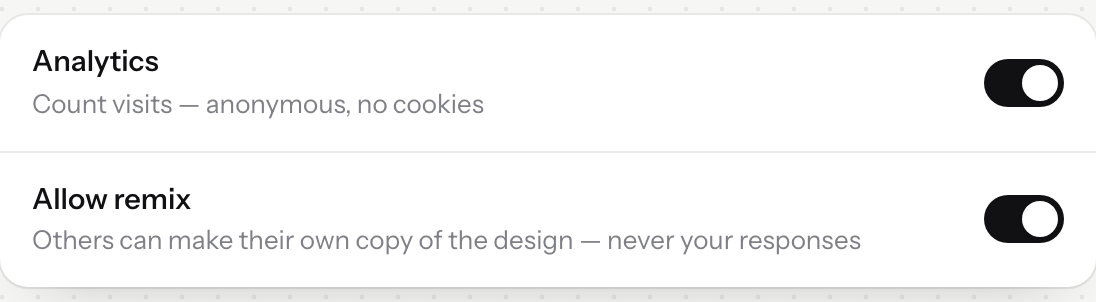
评论、分析和二次创作 —— 每项都是一个开关。v2026-11-18 - 发布,并复制链接
这个网址可以放进你发给团队的消息里,或贴在休息室的海报上。之后,複製已發布連結 就在 發布 旁边的菜单里。
- 改动了内容?再次发布
改动不会自行上线。再次按下 發布:对话框会显示 更新上線內容,而 更新網站 会替换已发布的副本。
你会知道它成功了。 你会得到一个链接,无论是否登录,都能在任何浏览器中打开该页面。
改动后再次发布用的是同一个按钮 —— 它会更新已上线的内容。