Translated automatically. Read the English original.
একটি ভিডিও এবং এর বর্ণনা সম্পাদনা করুন
একটি ভিডিও ব্যাখ্যা একটি স্টুডিওতে খোলে: চলমান দৃশ্যটি, নিচে একটি সারিতে প্রতিটি দৃশ্য, এবং আপনি যা বেছে নিয়েছেন তার জন্য একটি প্যানেল। প্রতিটি শব্দ সম্পাদনাযোগ্য থাকে, এবং পরিবর্তিত একটি লাইন একই কণ্ঠে পুনরায় রেকর্ড করা হয়।
- ভিডিওটি খুলুন
এটি সম্পাদনা-এ খোলে: স্টেজে দৃশ্যটি, নিচে একটি সারিতে দৃশ্যগুলো তাদের দৈর্ঘ্য সহ, এবং সেগুলোর পাশে আপনার ভিডিও।
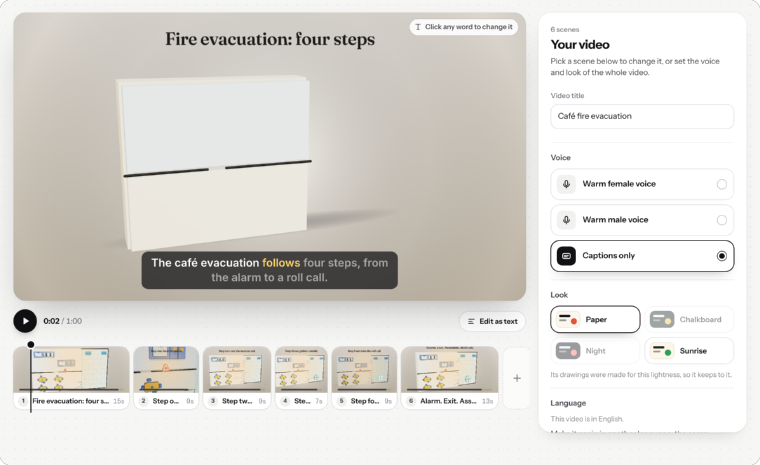
স্টুডিও — স্টেজ, দৃশ্যগুলো এবং আপনার ভিডিও।v2026-11-18 - পরিবর্তন করতে স্টেজে যেকোনো শব্দে ক্লিক করুন
শিরোনাম, লেবেল এবং ক্যাপশন হলো টেক্সট — ক্লিক করে টাইপ করুন।
- আরও বেশি পরিবর্তন করতে একটি দৃশ্য বেছে নিন
এর প্যানেলে রয়েছে ক্যাপশন কী বলে (বা কণ্ঠ কী বলে), পর্দায় শিরোনাম ও লেবেল, ছবির লেআউট এবং দৃশ্যটি কীভাবে আসে।
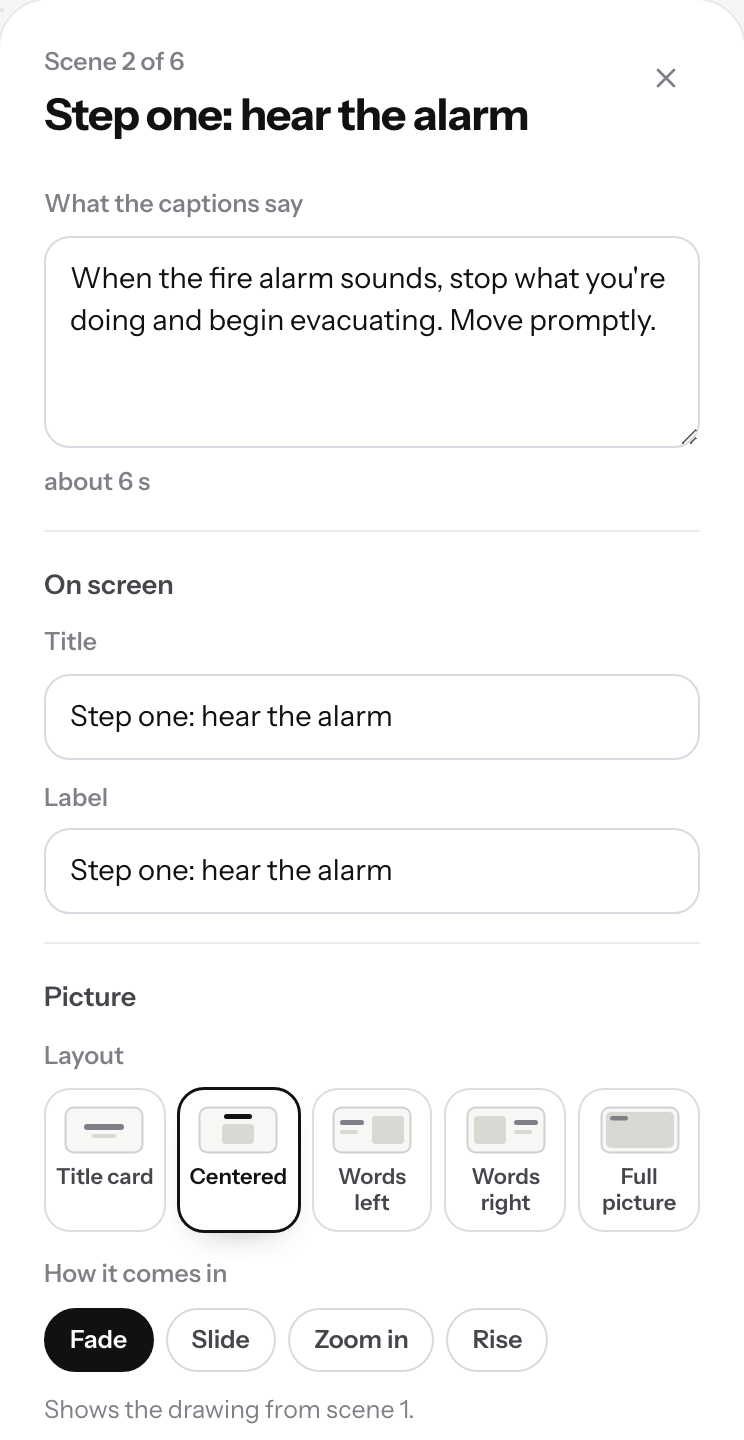
একটি দৃশ্যের শব্দ, ছবি এবং প্রবেশ।v2026-11-18 - অথবা একবারে সব শব্দ পরিবর্তন করুন
টেক্সট হিসেবে সম্পাদনা পুরো স্ক্রিপ্টটিকে একটি লেখা হিসেবে সাজায়।
- পুরো ভিডিওর জন্য কণ্ঠ এবং চেহারা সেট করুন
আপনার ভিডিও-তে: শিরোনাম, কণ্ঠ — একটি উষ্ণ নারীকণ্ঠ, একটি উষ্ণ পুরুষকণ্ঠ বা শুধু ক্যাপশন — এবং চেহারা, যেমন Paper বা Chalkboard।
- শুনতে Play চাপুন
চালান আপনার পরিবর্তিত প্রতিটি লাইন একই কণ্ঠে পুনরায় রেকর্ড করে, তারপর ভিডিওটি চালায়। AI ভাতা শেষ? পরিবর্তিত লাইনটি ক্যাপশন হিসেবে চলে, এবং PageDuo আপনাকে কারণ জানায়।
পরিবর্তনগুলো কাজ করার সাথে সাথে সেভ হয়, যেমনটি প্রতিটি পেজে হয়।