Translated automatically. Read the English original.
एक वीडियो और उसके वर्णन को संपादित करें
एक वीडियो व्याख्याकार एक स्टूडियो में खुलता है: चल रहा दृश्य, नीचे एक पंक्ति में हर दृश्य, और आपके चुने हुए के लिए एक पैनल। हर शब्द संपादन योग्य रहता है, और बदली गई पंक्ति उसी आवाज़ में फिर से रिकॉर्ड की जाती है।
- वीडियो खोलें
यह संपादित करें में खुलता है: स्टेज पर दृश्य, नीचे एक पंक्ति में उनकी लंबाई के साथ दृश्य, और उनके बगल में आपका वीडियो।
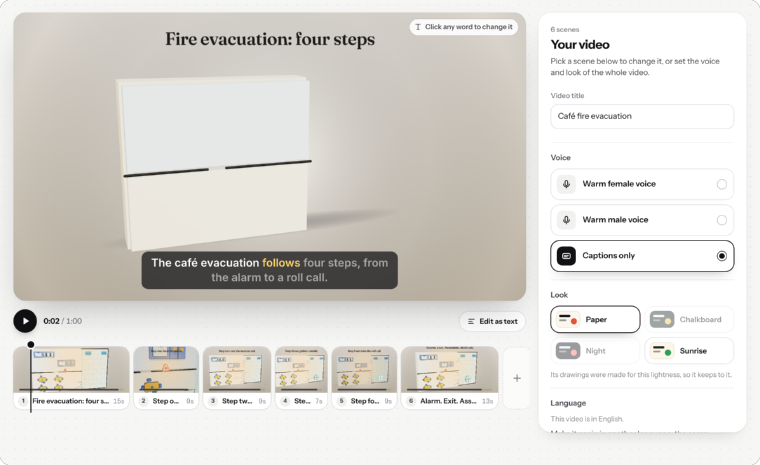
स्टूडियो — स्टेज, दृश्य, और आपका वीडियो।v2026-11-18 - इसे बदलने के लिए स्टेज पर किसी भी शब्द पर क्लिक करें
शीर्षक, लेबल और कैप्शन पाठ हैं — क्लिक करें और टाइप करें।
- इसमें से और अधिक बदलने के लिए एक दृश्य चुनें
इसके पैनल में कैप्शन क्या कहते हैं (या आवाज़ क्या कहती है), स्क्रीन पर शीर्षक और लेबल, चित्र का लेआउट और दृश्य कैसे आता है।
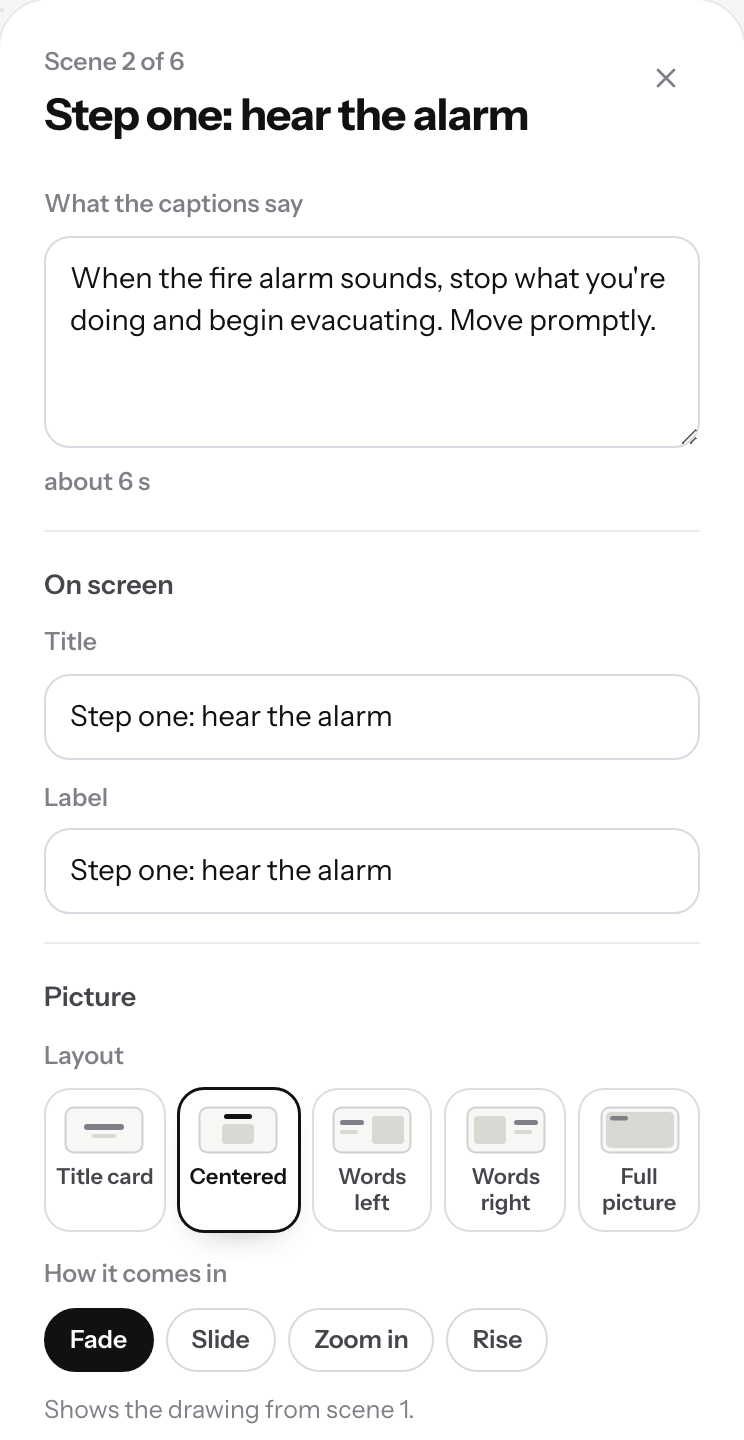
एक दृश्य के शब्द, चित्र और प्रवेश।v2026-11-18 - या सभी शब्दों को एक साथ बदलें
पाठ के रूप में संपादित करें पूरी स्क्रिप्ट को एक लेखन के रूप में प्रस्तुत करता है।
- पूरे वीडियो के लिए आवाज़ और रूप सेट करें
आपका वीडियो में: शीर्षक, आवाज़ — एक गर्म महिला आवाज़, एक गर्म पुरुष आवाज़ या केवल कैप्शन — और रूप, जैसे Paper या Chalkboard।
- इसे सुनने के लिए Play दबाएँ
चलाएँ आपके द्वारा बदली गई हर पंक्ति को उसी आवाज़ में फिर से रिकॉर्ड करता है, फिर वीडियो चलाता है। AI भत्ता खत्म हो गया? बदली गई पंक्ति कैप्शन के रूप में चलती है, और PageDuo आपको बताता है कि क्यों।
बदलाव चलते-चलते सहेजे जाते हैं, जैसे वे हर पेज पर होते हैं।