Translated automatically. Read the English original.
📘 これまでの話 — 動画では点呼をとるのはシフトリーダーとなっていますが、Alder Street Coffee ではデューティーマネージャーが行います。
動画とそのナレーションを編集する
動画解説はスタジオで開きます。再生中のシーン、その下にすべてのシーンが一列に並び、選択したものを表示するパネルがあります。すべての言葉は編集でき、変更した行は同じ声で録音し直されます。
始める前に。Files から開いた動画解説。
- 動画を開く
編集で開きます。ステージ上のシーン、その下に長さ付きで一列に並んだシーン、そしてその横にあなたの動画が表示されます。
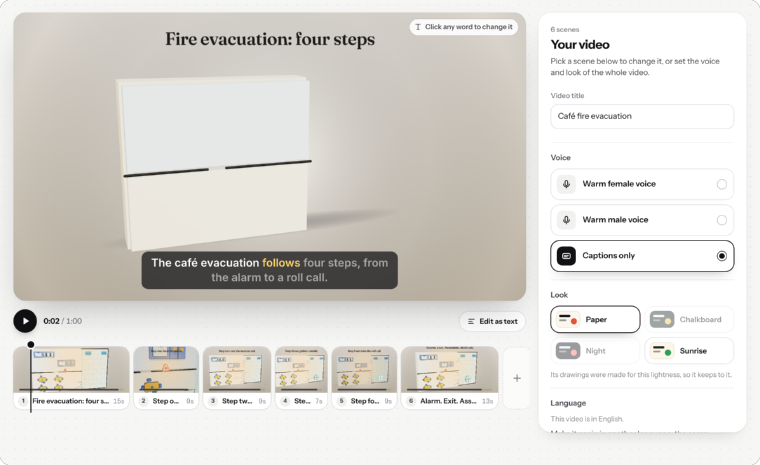
スタジオ — ステージ、シーン、そしてあなたの動画。v2026-11-18 - ステージ上の言葉をクリックして変更する
タイトル、ラベル、キャプションはテキストです。クリックして入力します。
- シーンを選んでさらに変更する
そのパネルにはキャプションの内容(または声の内容)、画面上のタイトルとラベル、画像のレイアウト、シーンの入り方があります。
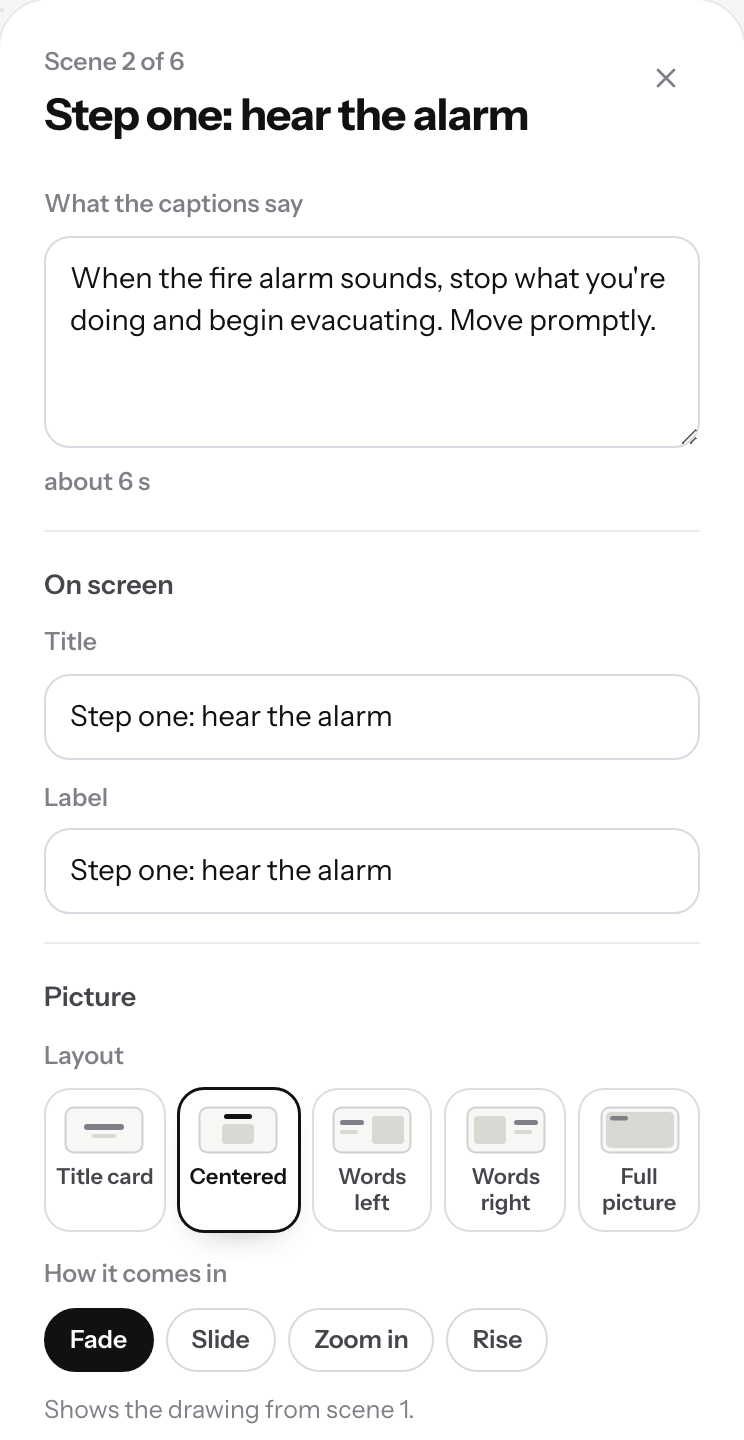
1つのシーンの言葉、画像、入り方。v2026-11-18 - またはすべての言葉を一度に変更する
テキストとして編集すると、スクリプト全体を1つの文章としてレイアウトします。
- 動画全体の声と見た目を設定する
あなたの動画で:タイトル、声 — 温かみのある女性の声、温かみのある男性の声、またはキャプションのみ — そして Paper や Chalkboard などの見た目。
- 再生を押して聞く
再生は変更したすべての行を同じ声で録音し直してから動画を再生します。AI の利用枠を使い切った場合は、変更した行がキャプションとして再生され、PageDuo が理由を伝えます。
うまくいったことがわかります。動画を再生すると、新しい言葉を聞いたり読んだりできます。
変更はどのページでも同じように、進めるにつれて保存されます。