Translated automatically. Read the English original.
📘 지금까지의 이야기 — 비디오에서는 교대 리더가 출석을 부른다고 하지만, Alder Street Coffee에서는 당직 매니저가 합니다.
비디오와 내레이션 편집하기
비디오 설명이 스튜디오에서 열립니다: 재생 중인 장면, 그 아래 한 줄로 늘어선 모든 장면, 그리고 선택한 내용을 보여주는 패널. 모든 단어는 계속 편집할 수 있고, 변경된 대사는 같은 목소리로 다시 녹음됩니다.
시작하기 전에. Files에서 연 비디오 설명.
- 비디오 열기
편집에서 열립니다: 무대 위의 장면, 그 아래 길이와 함께 한 줄로 늘어선 장면들, 그리고 그 옆의 내 비디오.
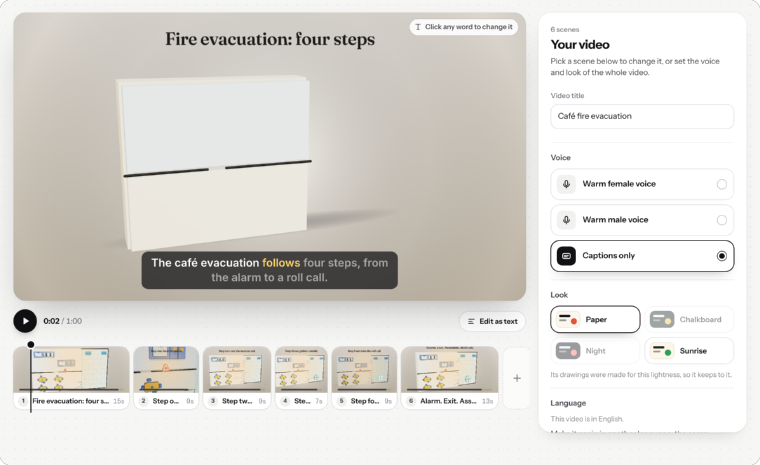
스튜디오 — 무대, 장면들, 그리고 내 비디오.v2026-11-18 - 무대 위의 아무 단어나 클릭해서 바꾸기
제목, 레이블, 캡션은 텍스트입니다 — 클릭하고 입력하세요.
- 장면을 선택해서 더 많이 바꾸기
그 패널에는 캡션에 나오는 내용(또는 목소리가 말하는 내용), 화면의 제목과 레이블, 그림의 레이아웃, 장면이 등장하는 방식이 있습니다.
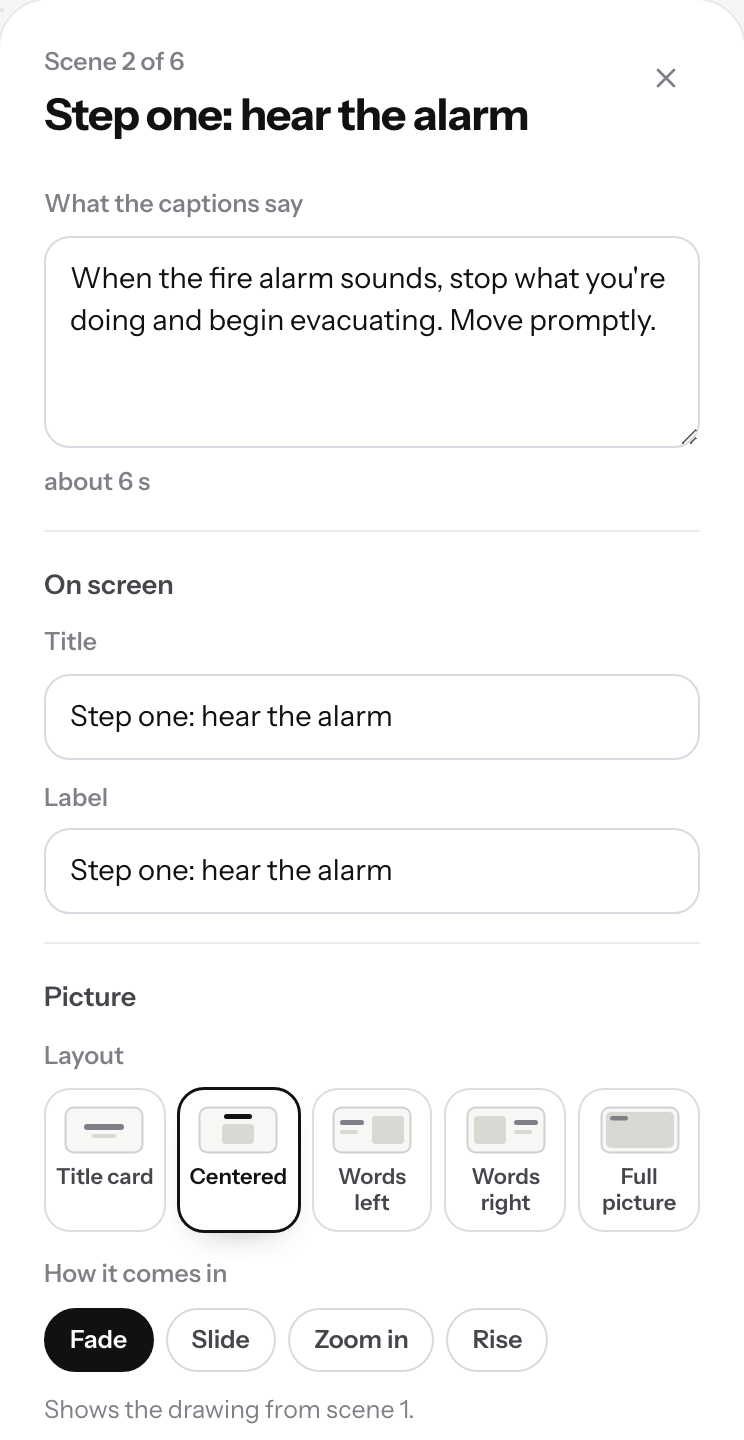
한 장면의 단어, 그림, 등장.v2026-11-18 - 또는 모든 단어를 한 번에 바꾸기
텍스트로 편집은 전체 스크립트를 하나의 글로 펼쳐 보여줍니다.
- 비디오 전체의 목소리와 모습 설정하기
내 비디오에서: 제목, 목소리 — 따뜻한 여성 목소리, 따뜻한 남성 목소리, 또는 캡션만 — 그리고 Paper나 Chalkboard 같은 모습.
- 재생을 눌러 들어보기
재생은 변경한 모든 대사를 같은 목소리로 다시 녹음한 다음 비디오를 재생합니다. AI 사용량이 다 떨어졌나요? 변경된 대사는 캡션으로 재생되고, PageDuo가 그 이유를 알려줍니다.
제대로 되었는지 알 수 있는 방법. 비디오를 재생하면 새로운 문구를 듣고 읽을 수 있습니다.
변경 사항은 모든 페이지에서와 마찬가지로 진행하는 대로 저장됩니다.