Translated automatically. Read the English original.
Eine Video-Erklärung erstellen
Eine Video-Erklärung ist ein kurzes, animiertes Video, das aus einer Idee erstellt wird, mit Erzählung oder Untertiteln. PageDuo schreibt das Skript, zeichnet die Bilder und nimmt die Stimme auf — und jedes Wort bleibt danach bearbeitbar.
- Drücken Sie Erstellen, dann Neues Video
Neues Video steht an der Spitze der Mediengruppe des Menüs Erstellen.

Neues Video.v2026-11-18 - Sagen Sie, was es erklären soll
Der Chat öffnet sich mit der eingestellten Art Video. Eine Idee ergibt das beste Video: "Brandräumung in unserem Café in vier Schritten, für neue Mitarbeiter." Hinzufügen zu zeigt, wo es gespeichert wird.

Sagen Sie, was das Video erklären soll.v2026-11-18 - Bestätigen Sie die Details, dann drücken Sie Erstellen
Für wen es gedacht ist, wie lang — 45 Sekunden, 1 Minute oder 2 Minuten — und wie es erzählt wird: eine warme weibliche Stimme, eine warme männliche Stimme oder nur Untertitel.
- Sehen Sie zu, wie es erstellt wird
Dein Video entsteht zeigt eine Live-Vorschau, während jede Szene gezeichnet wird, mit den Schritten, die darunter abhaken. Stoppen bricht es ab.
- Spielen Sie es ab
Wenn es fertig ist, drücken Sie Abspielen. Die Szenen liegen in einer Reihe unter dem Video — klicken Sie auf eine, um dorthin zu springen.
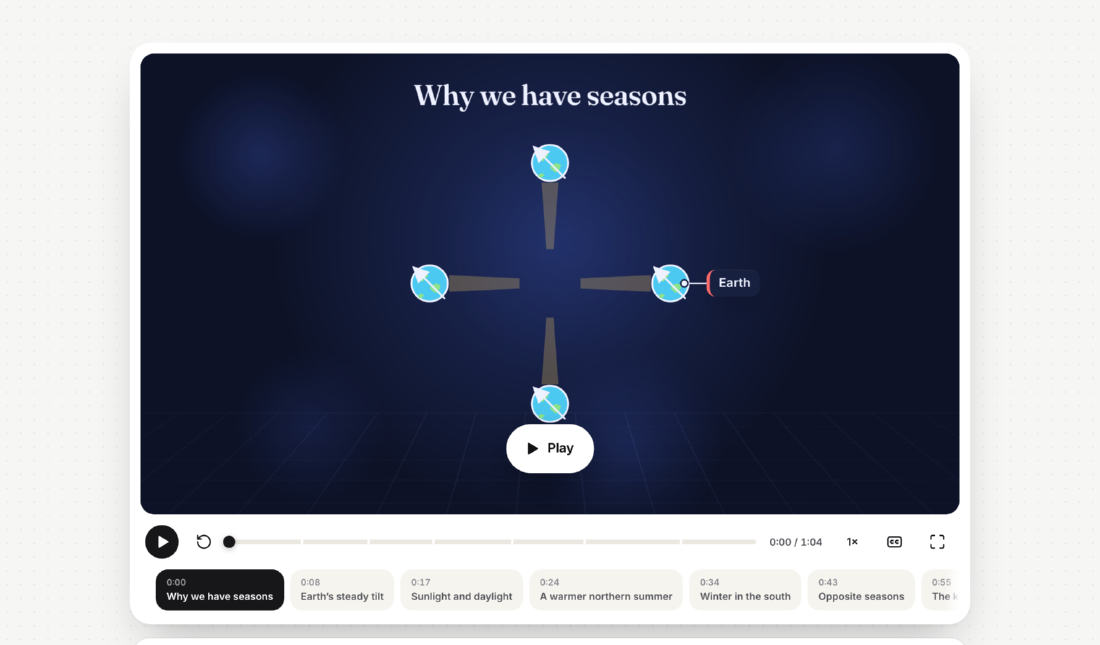
Das fertige Video, mit seinen Szenen darunter.v2026-11-18 - Erstellen Sie ein Quiz daraus
Quiz, in der oberen Leiste des Videos, erstellt daneben ein Quiz zu dem, was das Video erklärt — ansehen, dann überprüfen.
- Finden Sie es in Files
Wird ein Video an der Spitze eines Arbeitsbereichs erstellt, erhält es einen eigenen Ordner, benannt nach seinem Thema. Wird es in einem Ordner erstellt, kommt es zu diesem Ordner.
Sie können auch im Chat nach einem Video fragen oder @video in ein Dokument eingeben, um gleich dort eines einzufügen.