Translated automatically. Read the English original.
Crea un vídeo explicativo
Un vídeo explicativo es un vídeo corto y animado creado a partir de una idea, narrado o subtitulado. PageDuo escribe el guion, dibuja las imágenes y graba la voz — y cada palabra sigue siendo editable después.
- Pulsa Create y luego New Video
New Video encabeza el grupo de medios del menú Crear.

New Video.v2026-11-18 - Di qué debe explicar
Chat se abre con el tipo Vídeo establecido. Una sola idea da el mejor vídeo: "Evacuación en caso de incendio en nuestra cafetería en cuatro pasos, para el personal nuevo." Añadir a muestra dónde se guardará.

Di qué debe explicar el vídeo.v2026-11-18 - Confirma los detalles y luego pulsa Build it
Para quién es, cuánto dura — 45 segundos, 1 minuto o 2 minutos — y cómo se narra: una voz femenina cálida, una voz masculina cálida o solo subtítulos.
- Observa cómo se crea
Creando tu video reproduce una vista previa en vivo a medida que se dibuja cada escena, con los pasos pasando por debajo. Detener lo cancela.
- Reprodúcelo
Cuando esté listo, pulsa Reproducir. Las escenas quedan en fila bajo el vídeo — haz clic en una para saltar a ella.
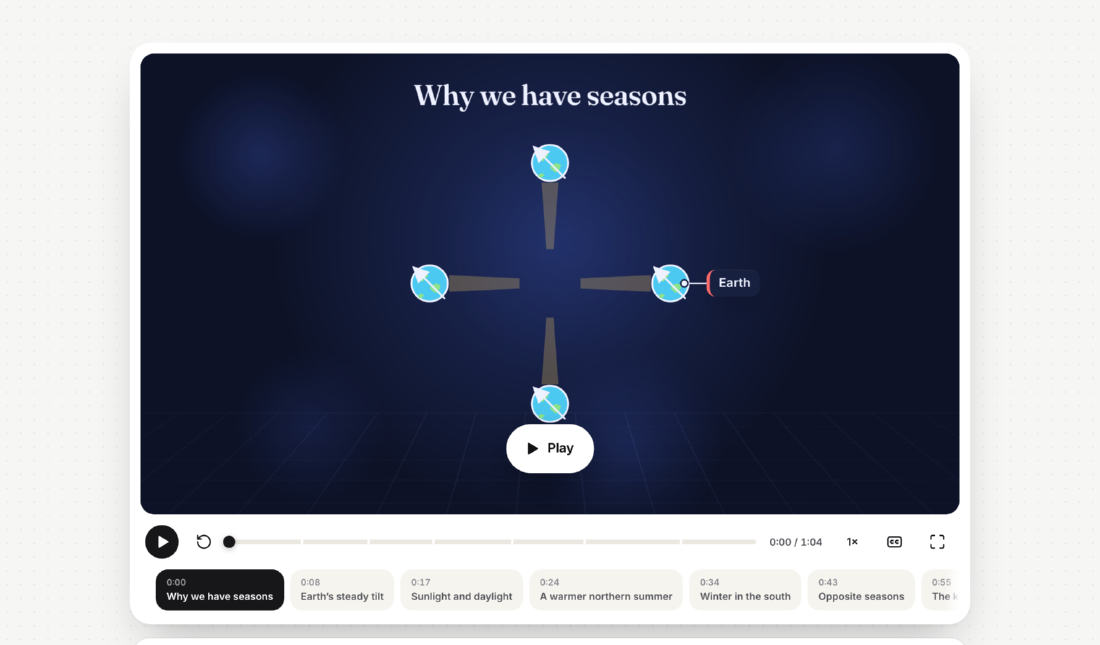
El vídeo terminado, con sus escenas debajo.v2026-11-18 - Crea un cuestionario a partir de él
Quiz, en la barra superior del vídeo, crea un cuestionario sobre lo que explica el vídeo, junto a él — mira y luego comprueba.
- Encuéntralo en Files
Creado en la parte superior de un espacio de trabajo, un vídeo obtiene su propia carpeta, con el nombre de su tema. Creado dentro de una carpeta, se une a esa carpeta.
También puedes pedir un vídeo en Chat, o escribir @video en un documento para ponerlo justo ahí.