Translated automatically. Read the English original.
Créer une vidéo explicative
Une vidéo explicative est une courte vidéo animée réalisée à partir d'une seule idée, avec narration ou sous-titres. PageDuo écrit le script, dessine les images et enregistre la voix — et chaque mot reste modifiable ensuite.
- Appuyez sur Créer, puis sur Nouvelle vidéo
Nouvelle vidéo est en tête du groupe média du menu Créer.

Nouvelle vidéo.v2026-11-18 - Indiquez ce qu'elle doit expliquer
Chat s'ouvre avec le type Vidéo sélectionné. Une seule idée donne la meilleure vidéo : "Évacuation incendie dans notre café en quatre étapes, pour les nouveaux employés." Ajouter à indique où elle sera enregistrée.

Indiquez ce que la vidéo doit expliquer.v2026-11-18 - Confirmez les détails, puis appuyez sur Construire
À qui elle s'adresse, sa durée — 45 secondes, 1 minute ou 2 minutes — et comment elle est narrée : une voix féminine chaleureuse, une voix masculine chaleureuse, ou des sous-titres uniquement.
- Regardez-la se créer
Création de votre vidéo affiche un aperçu en direct à mesure que chaque scène est dessinée, avec les étapes qui défilent en dessous. Arrêter l'annule.
- Lisez-la
Quand elle est prête, appuyez sur Lire. Les scènes sont alignées sous la vidéo — cliquez sur l'une d'elles pour y accéder.
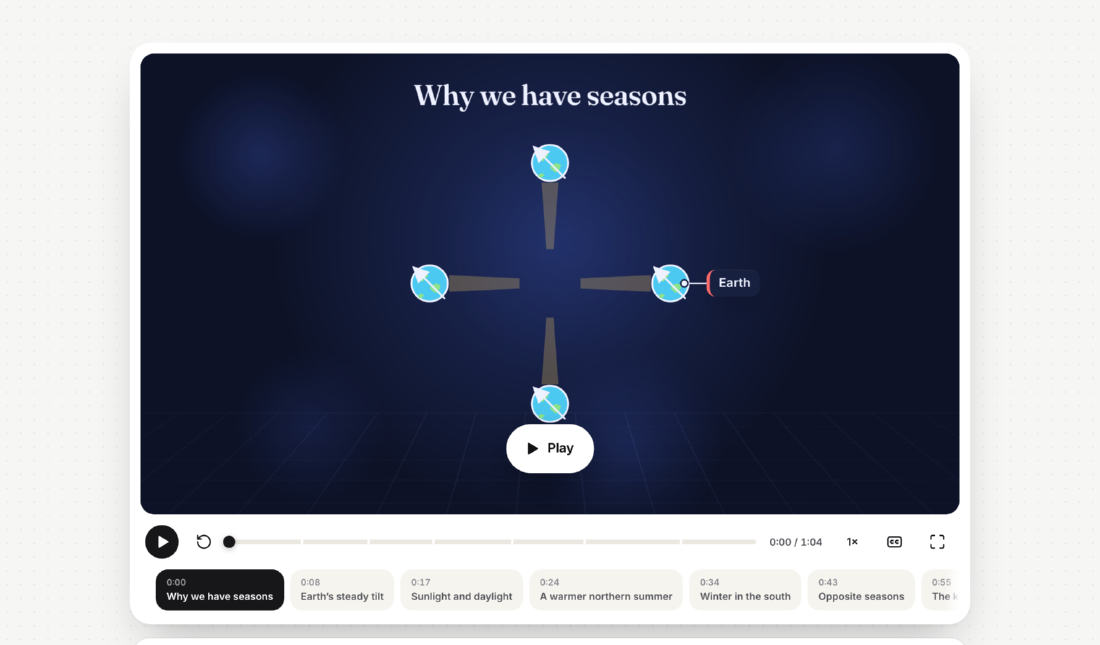
La vidéo terminée, avec ses scènes en dessous.v2026-11-18 - Créez un quiz à partir d'elle
Quiz, dans la barre supérieure de la vidéo, crée un quiz sur ce que la vidéo explique, à côté d'elle — regardez, puis vérifiez.
- Retrouvez-la dans Fichiers
Créée en haut d'un espace de travail, une vidéo obtient son propre dossier, nommé d'après son sujet. Créée à l'intérieur d'un dossier, elle rejoint ce dossier.
Vous pouvez aussi demander une vidéo dans Chat, ou taper @video dans un document pour en insérer une directement.