Translated automatically. Read the English original.
Faça um explicador em vídeo
Um explicador em vídeo é um vídeo curto e animado feito a partir de uma ideia, narrado ou com legendas. O PageDuo escreve o guião, desenha as imagens e grava a voz — e cada palavra permanece editável depois.
- Pressione Criar e, de seguida, Novo Vídeo
Novo Vídeo encabeça o grupo de média do menu Criar.

Novo Vídeo.v2026-11-18 - Diga o que deve explicar
O Chat abre com o tipo Vídeo definido. Uma ideia faz o melhor vídeo: "Evacuação de incêndio no nosso café em quatro passos, para novos funcionários." Adicionar em mostra onde será guardado.

Diga o que o vídeo deve explicar.v2026-11-18 - Confirme os detalhes e, de seguida, pressione Criar
Para quem é, quanto tempo — 45 segundos, 1 minuto ou 2 minutos — e como é narrado: uma voz feminina calorosa, uma voz masculina calorosa, ou apenas legendas.
- Veja-o a ser feito
Criando seu vídeo reproduz uma pré-visualização ao vivo à medida que cada cena é desenhada, com os passos a avançar por baixo. Parar cancela.
- Reproduza-o
Quando estiver pronto, pressione Reproduzir. As cenas ficam numa fila sob o vídeo — clique numa para saltar para ela.
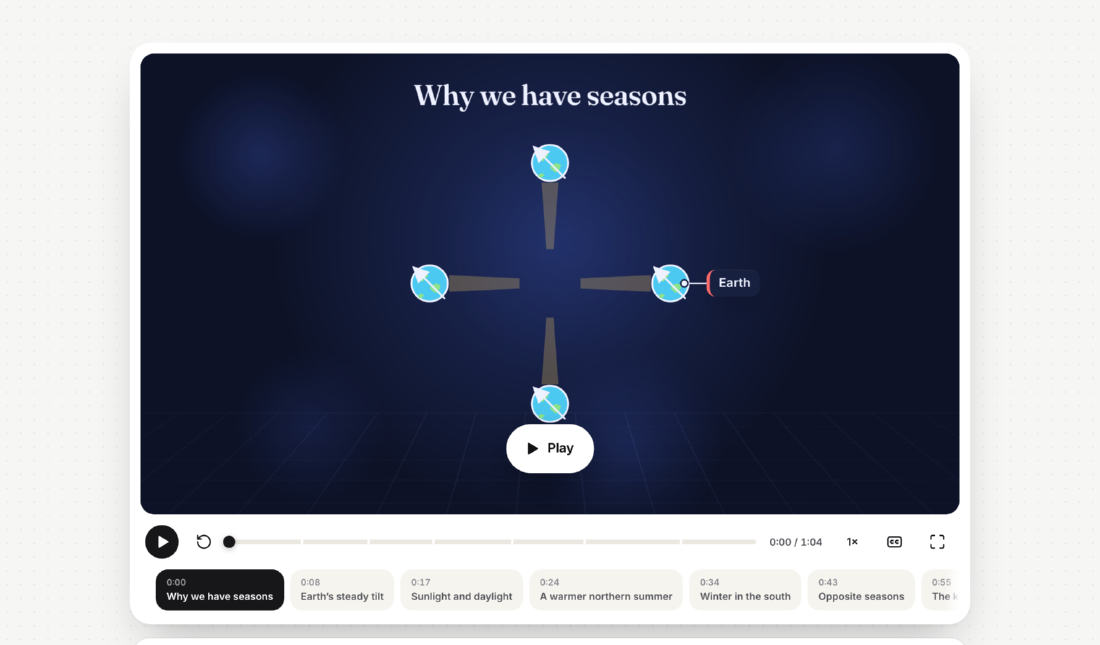
O vídeo terminado, com as suas cenas por baixo.v2026-11-18 - Faça um questionário a partir dele
Questionário, na barra superior do vídeo, faz um questionário sobre o que o vídeo explica, ao lado dele — veja e, depois, verifique.
- Encontre-o em Ficheiros
Feito no topo de um espaço de trabalho, um vídeo recebe uma pasta própria, nomeada segundo o seu tema. Feito dentro de uma pasta, junta-se a essa pasta.
Também pode pedir um vídeo no Chat, ou escrever @video num documento para colocar um ali mesmo.