Translated automatically. Read the English original.
Создайте видеообъяснение
Видеообъяснение — это короткое анимированное видео, созданное из одной идеи, с озвучкой или субтитрами. PageDuo пишет сценарий, рисует картинки и записывает голос — и каждое слово остаётся редактируемым.
- Нажмите Create, затем New Video
New Video возглавляет группу медиа в меню Создать.

New Video.v2026-11-18 - Укажите, что оно должно объяснять
Chat открывается с выбранным типом Видео. Лучшее видео получается из одной идеи: "Эвакуация при пожаре в нашей кофейне в четыре шага, для новых сотрудников." Добавить в показывает, куда оно будет сохранено.

Укажите, что видео должно объяснять.v2026-11-18 - Подтвердите детали, затем нажмите Build it
Для кого оно, какой длительности — 45 секунд, 1 минута или 2 минуты — и как озвучено: тёплый женский голос, тёплый мужской голос или только субтитры.
- Наблюдайте за созданием
Создаём ваше видео показывает живой предпросмотр по мере отрисовки каждой сцены, а шаги отмечаются внизу. Остановить отменяет процесс.
- Воспроизведите его
Когда оно готово, нажмите Смотреть. Сцены расположены в ряд под видео — нажмите на одну, чтобы перейти к ней.
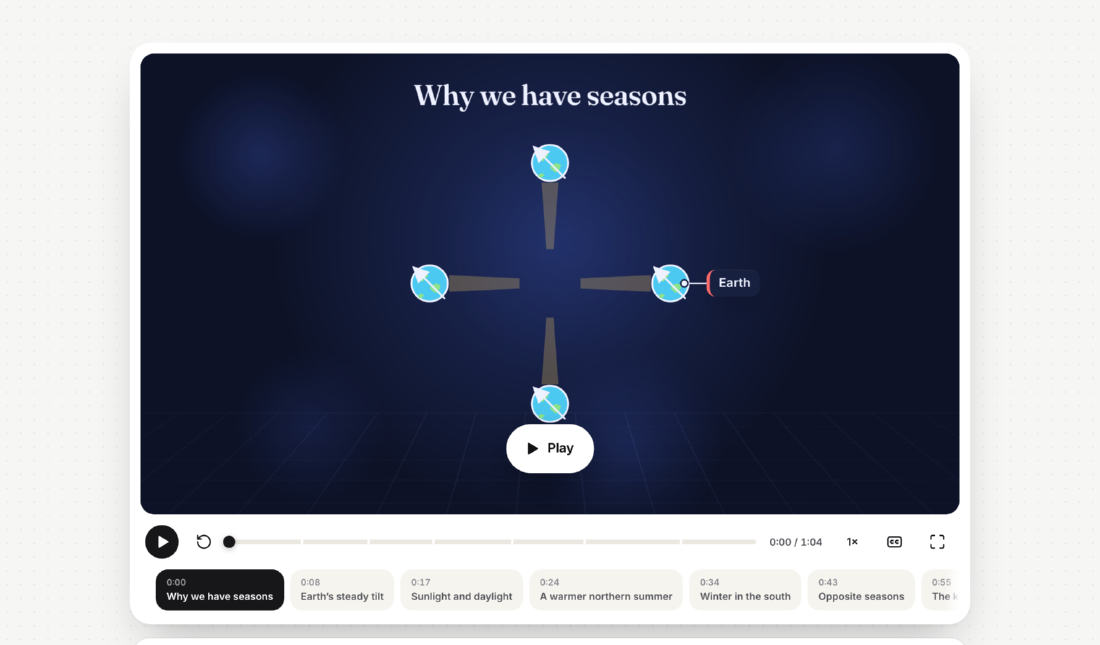
Готовое видео со сценами внизу.v2026-11-18 - Создайте из него тест
Quiz в верхней панели видео создаёт рядом тест по тому, что объясняет видео — посмотрите, затем проверьте.
- Найдите его в Files
Созданное вверху рабочего пространства, видео получает собственную папку, названную по теме. Созданное внутри папки, оно присоединяется к этой папке.
Вы также можете запросить видео в Chat или ввести @video в документе, чтобы вставить его прямо туда.