Translated automatically. Read the English original.
📘 前情提要 — 新员工在首次上班前观看一段关于火灾疏散的一分钟视频。
制作视频讲解
视频讲解是一段简短的动画视频,由一个想法制成,配有旁白或字幕。PageDuo 编写脚本、绘制画面并录制配音——之后每一个字都可以继续编辑。
- 点击创建,然后选择新建视频
新建视频位于 新建 菜单媒体分组的顶部。

新建视频。v2026-11-18 - 说明它要讲解什么
Chat 打开时已设为 视频 类型。一个想法能做出最好的视频:"我们咖啡馆的火灾疏散,分四步,给新员工看。" 添加到 显示它将保存在哪里。

说明视频要讲解什么。v2026-11-18 - 确认细节,然后点击生成
面向谁,时长多久——45 秒、1 分钟或 2 分钟——以及如何配旁白:温暖的女声、温暖的男声,或仅字幕。
- 观看它的制作过程
正在制作你的视频 会在每个场景绘制时播放实时预览,下方的步骤逐一勾选。停止 可取消它。
- 播放它
准备好后,点击 播放。各场景排成一行位于视频下方——点击某个即可跳转到它。
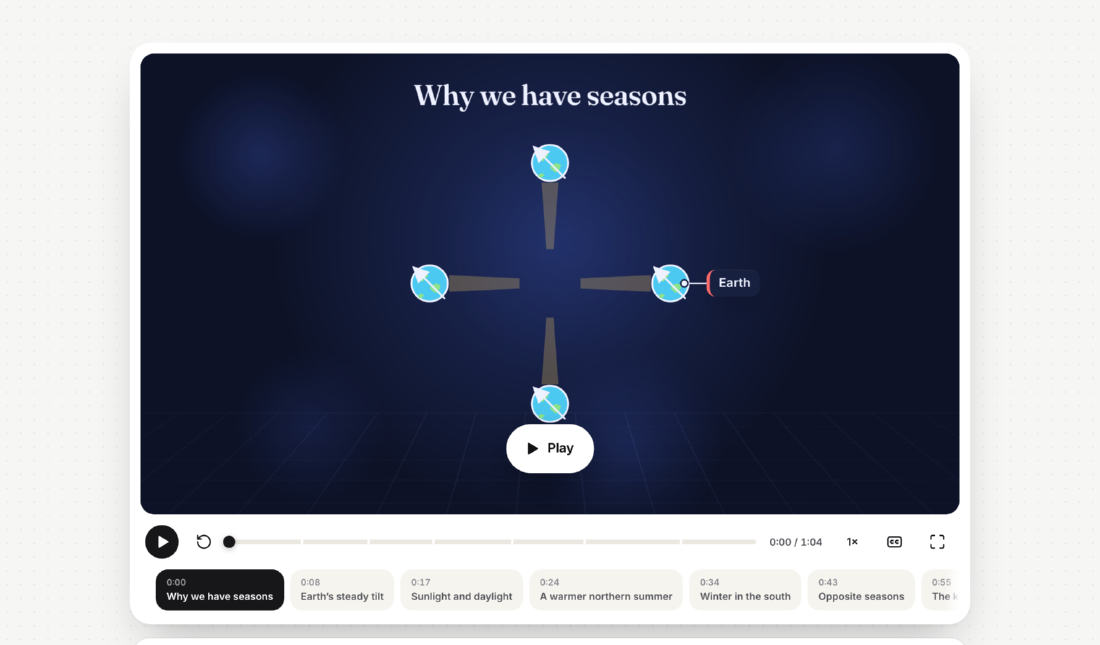
完成的视频,下方列有各场景。v2026-11-18 - 由它制作一个测验
视频顶栏中的 测验 会在视频旁边制作一个关于该视频所讲内容的测验——先看,再测。
- 在文件中找到它
在工作区顶层制作的视频会获得一个以其主题命名的专属文件夹。在文件夹内制作的视频则加入该文件夹。
你会知道它成功了。 视频在你的文件夹中播放,其场景列在下方。
你也可以在 Chat 中请求制作视频,或在文档中输入 @video 直接在那里放一个。