Translated automatically. Read the English original.
📘 지금까지의 이야기 — Priya는 자신의 개인 파일과는 별개로 카페 매니저들이 접근할 수 있는, Alder Street Coffee 업무를 위한 한 곳을 원합니다.
워크스페이스 만들기
워크스페이스는 자체 멤버와 자체 게시 주소를 가진 컨테이너입니다. 개인 워크스페이스는 오직 당신만을 위한 것이며, 다른 사람들이 들어와야 할 때 새로 만드세요.
시작하기 전에. 계정이 필요합니다. 계정 만들기는 2분이면 됩니다.
- 스트립 상단의 워크스페이스 타일을 클릭하세요
이니셜이 표시된 타일을 클릭하면 워크스페이스 메뉴가 열립니다: 설정, 초대, 그리고 당신이 속한 모든 워크스페이스를 볼 수 있습니다.
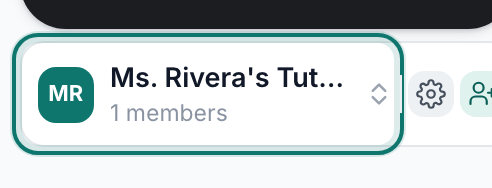
스트립 상단의 타일이 당신의 워크스페이스입니다.v2026-11-18 - 새 워크스페이스를 선택하세요
새 워크스페이스는 당신의 워크스페이스 목록 아래에 있습니다. 그 옆에는 누군가가 코드를 보냈을 때 사용하는 기존 워크스페이스 참여가 있습니다.
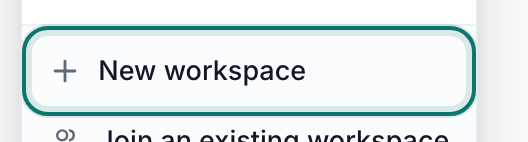
새 워크스페이스.v2026-11-18 - 이름을 짓고 워크스페이스 만들기를 누르세요
소리 내어 말하듯이 이름을 지으세요 — "asc-ops-2026"보다 "Alder Street Coffee"가 낫습니다. 이름 아래의 주소는 게시된 페이지가 위치할 곳입니다. 만드는 것은 무료입니다.
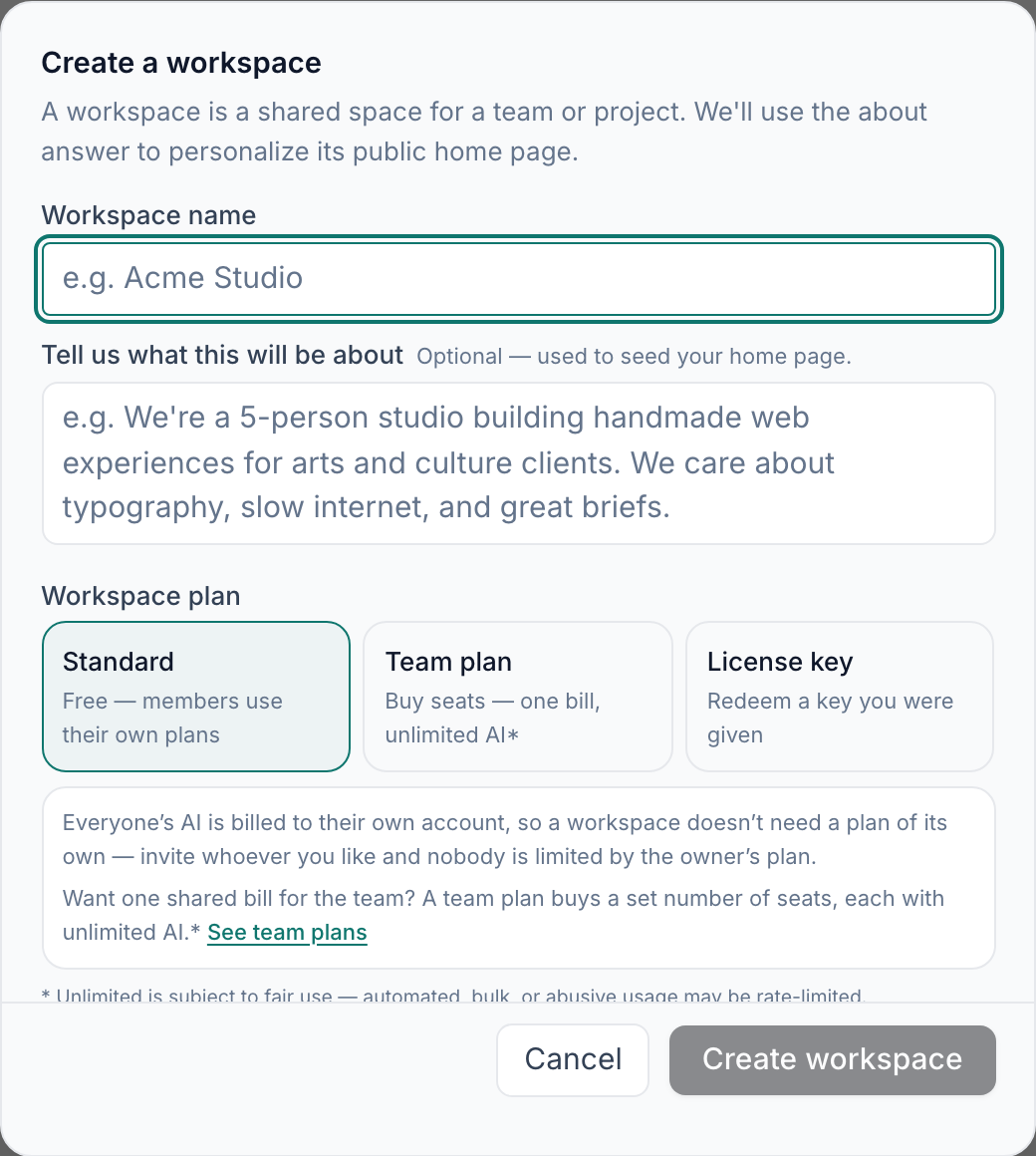
새 워크스페이스 — 이름만 있으면 됩니다.v2026-11-18 - 만들기를 누르세요
스트립 상단 근처의 검은색 버튼입니다. 당신이 만드는 모든 것이 여기서 시작됩니다.
만들기 — 모든 새로운 것이 여기서 시작됩니다.v2026-11-18 - 새 폴더를 선택하세요
새 폴더는 메뉴의 하단 그룹에 있습니다. Priya는 우선 두 개를 만듭니다: 분기별 계획과 직원 교육.

새 폴더 — 업무 영역마다 하나씩.v2026-11-18 - 아직 아무것도 공개되지 않았습니다
워크스페이스는 그곳에서 무언가를 게시하기 전까지 비공개입니다. 멤버 추가는 다음 페이지에서 다룹니다.
잘 되었는지 알 수 있습니다. 새 워크스페이스의 타일이 스트립 상단에 있고, 그 옆에는 비어 있는 파일이 있습니다.
다른 사람의 워크스페이스에 참여하려고 하시나요? 사람 초대하기 또는 참여하기에서 다룹니다.