Translated automatically. Read the English original.
📘 故事回顾 —— Priya 想为 Alder Street Coffee 的工作建立一个统一的地方,让咖啡馆经理们都能访问,与她的个人文件分开。
创建工作区
工作区是一个容器,拥有自己的成员和自己的发布地址。你的个人工作区只属于你自己;当需要其他人加入时,再创建一个新的。
开始之前。一个账户。创建你的账户只需两分钟。
- 点击导航条顶部的工作区图块
带有你姓名首字母的图块会打开工作区菜单:它的设置、邀请,以及你所属的每一个工作区。
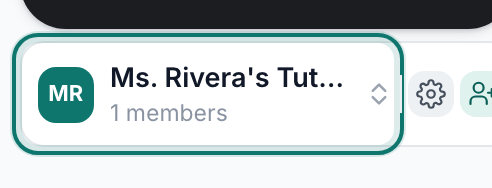
导航条顶部的图块就是你的工作区。v2026-11-18 - 选择“新建工作区”
新增工作區位于你的工作区列表下方。加入現有工作區就在它旁边,用于别人给你发了代码的情况。
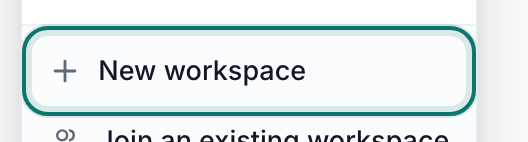
新建工作区。v2026-11-18 - 命名,然后点击“创建工作区”
用你平时说出口的方式来命名它 ——“Alder Street Coffee”比“asc-ops-2026”更好。名称下方的地址就是它发布页面的所在。创建是免费的。
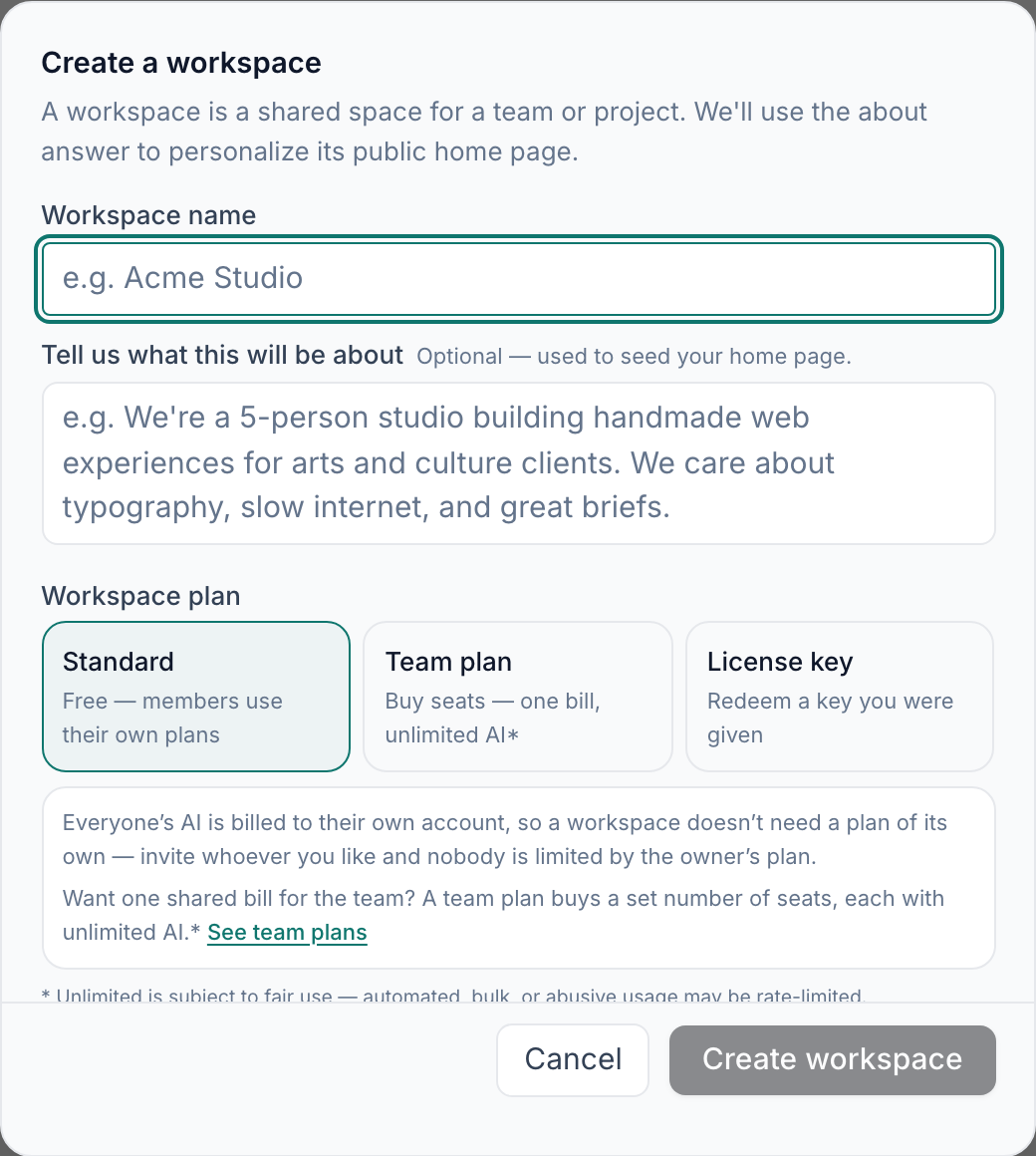
新建工作区 —— 只需一个名称。v2026-11-18 - 点击“创建”
导航条顶部附近的黑色按钮。你创建的一切都从这里开始。
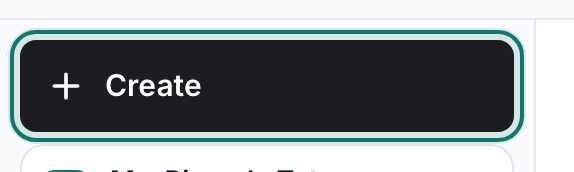
创建 —— 一切新内容都从这里开始。v2026-11-18 - 选择“新建文件夹”
新增資料夾位于菜单下方的分组中。Priya 先建了两个:季度规划和员工培训。

新建文件夹 —— 每个工作领域一个。v2026-11-18 - 目前还没有任何内容公开
在你从工作区发布内容之前,它一直是私密的。添加成员是下一页的内容。
你会知道操作成功了。新工作区的图块出现在导航条顶部,旁边是空白的“文件”。
想加入别人的工作区?邀请他人,或加入工作区一文有讲解。