Translated automatically. Read the English original.
Personen einladen oder einem beitreten
Zwei Wege hinein — eine Einladung per E-Mail senden oder einen Link verteilen, mit dem jeder, der ihn hat, beitreten kann, ohne auf dich warten zu müssen.
- Öffne das Arbeitsbereich-Menü und wähle Personen einladen
Klicke auf die Arbeitsbereich-Kachel oben in der Leiste. Personen einladen befindet sich oben im Menü.

Personen einladen befindet sich im Arbeitsbereich-Menü.v2026-11-18 - Zwei Wege hinein, in einem Dialog
Ein Link zum Verteilen und eine E-Mail-Einladung. Der Link steht zuerst, weil er der häufigste Fall ist.
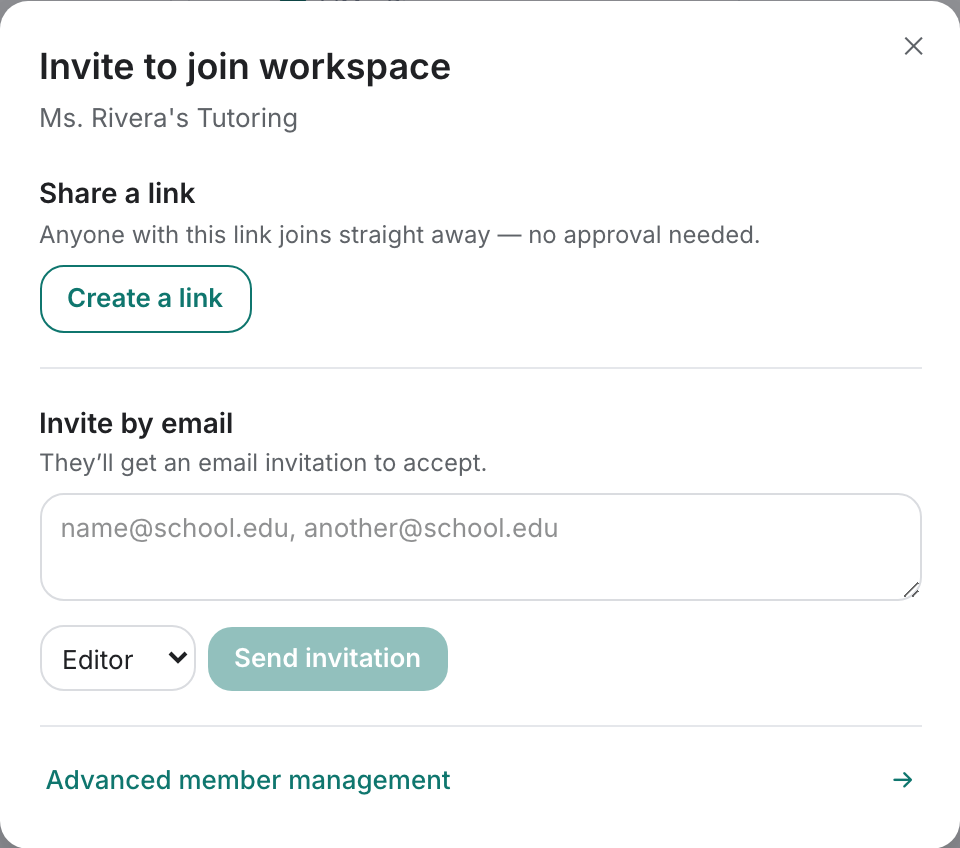
Einladen — zuerst ein Link, darunter E-Mail.v2026-11-18 - Um einen Link zu verteilen, drücke Einen Link erstellen
Link erstellen erzeugt einen. Gut für eine Nachricht an eine Gruppe oder einen QR-Code am Schwarzen Brett des Personals.
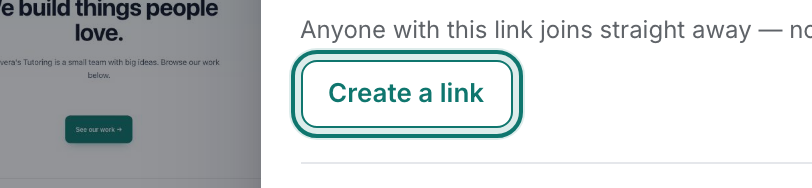
Einen Link erstellen erzeugt den Beitrittslink.v2026-11-18 - Lies die Zeile über dem Link, bevor du ihn sendest
Sie sagt, ob jeder, der ihn öffnet, sofort beitritt oder auf deine Zustimmung wartet. Direkt beitreten lassen entfernt das Warten. Deaktivieren deaktiviert den Link — und jede bereits verteilte Kopie.
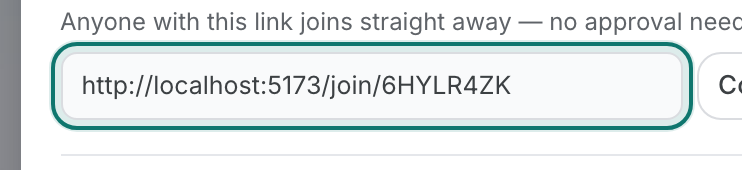
Der Link, bereit zum Kopieren — die Zeile darüber sagt, ob er deine Zustimmung braucht.v2026-11-18 - Um per E-Mail einzuladen, gib die Adressen ein
Mehrere auf einmal sind in Ordnung — Komma, Semikolon oder eine pro Zeile. Jede Person erhält eine E-Mail zum Annehmen.
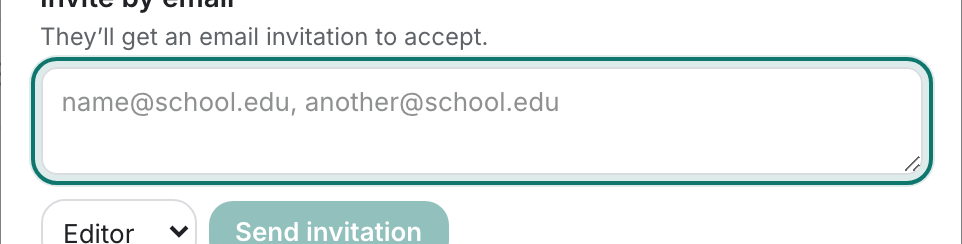
Mehrere Adressen auf einmal sind in Ordnung — Komma, Semikolon oder eine pro Zeile.v2026-11-18 - Wähle die Rolle, bevor du sendest
Bearbeiter kann Seiten ändern, Betrachter kann nur lesen, Admin kann auch Mitglieder verwalten. Wähle Betrachter für jeden, der nur lesen muss.

Lege die Rolle fest, bevor du sendest.v2026-11-18 - Musst du später jemanden entfernen?
Erweiterte Mitgliederverwaltung unten öffnet die vollständige Mitgliederliste, in der Rollen geändert und Zugriff entfernt werden.

Erweiterte Mitgliederverwaltung öffnet die vollständige Mitgliederliste.v2026-11-18 - Stattdessen eingeladen worden? Tritt aus deinem eigenen Menü bei
Bestehendem Workspace beitreten, im selben Arbeitsbereich-Menü, nimmt den Code oder Link, der dir gesendet wurde.

Einem bestehenden Arbeitsbereich beitreten — für wenn dir ein Code gesendet wurde.v2026-11-18
Dir wurde ein Link gesendet? Öffne ihn und drücke Beitreten — der Rest dieser Seite ist für die Person, die einlädt.