Translated automatically. Read the English original.
Invita a personas o únete a uno
Dos formas de entrar — envía una invitación por correo o reparte un enlace que permite unirse a cualquiera que lo tenga, sin esperar a que lo autorices.
- Abre el menú del espacio de trabajo y elige Invitar a personas
Haz clic en el mosaico del espacio de trabajo en la parte superior de la franja. Invitar a personas está cerca de la parte superior del menú.

Invitar a personas está en el menú del espacio de trabajo.v2026-11-18 - Dos formas de entrar, en un solo diálogo
Un enlace para repartir y una invitación por correo. El enlace aparece primero porque es el caso más común.
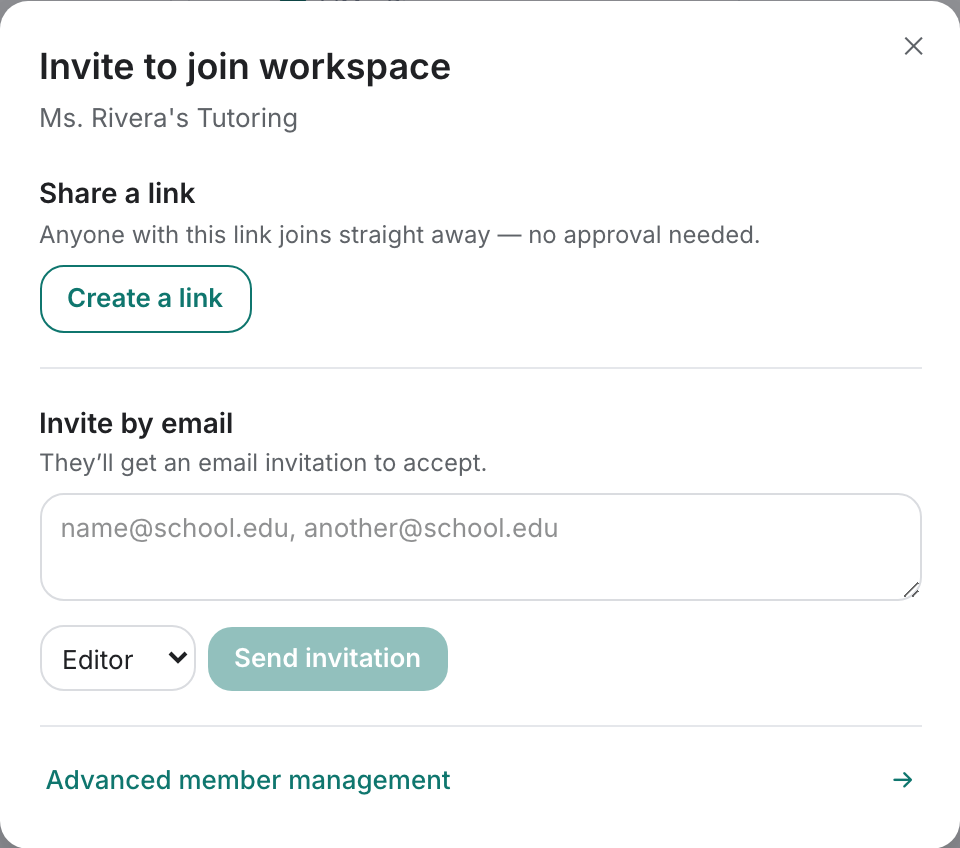
Invitar — primero un enlace, el correo debajo.v2026-11-18 - Para repartir un enlace, pulsa Crear un enlace
Crear un enlace genera uno. Ideal para un mensaje a un grupo o un código QR en el tablón de anuncios del personal.
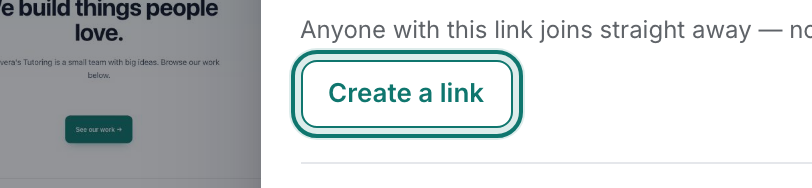
Crear un enlace genera el enlace para unirse.v2026-11-18 - Lee la línea encima del enlace antes de enviarlo
Indica si cualquiera que lo abra se une de inmediato o espera tu aprobación. Permitir unirse directamente elimina la espera. Desactivar cancela el enlace — y todas las copias ya repartidas.
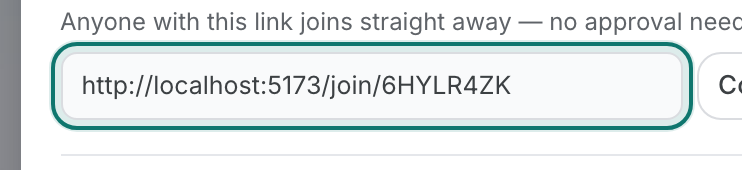
El enlace, listo para copiar — la línea de arriba indica si necesita tu aprobación.v2026-11-18 - Para invitar por correo, escribe las direcciones
Varias a la vez está bien — con comas, puntos y comas o una por línea. Cada persona recibe un correo para aceptar.
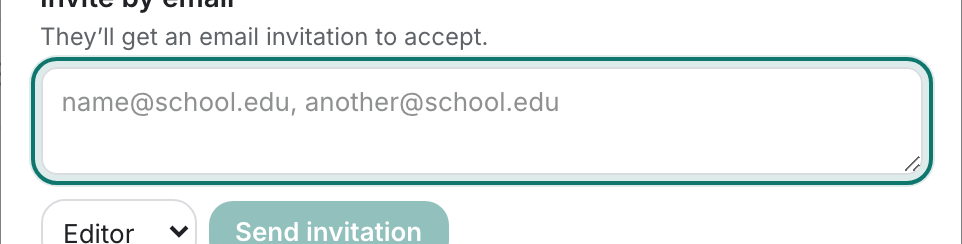
Varias direcciones a la vez está bien — con comas, puntos y comas o una por línea.v2026-11-18 - Elige el rol antes de enviar
Editor puede cambiar páginas, Lector solo puede leer, Administrador también puede gestionar miembros. Elige Lector para cualquiera que solo necesite leer.

Define el rol antes de enviar.v2026-11-18 - ¿Necesitas eliminar a alguien más tarde?
Gestión avanzada de miembros, en la parte inferior, abre la lista completa de miembros, donde se cambian los roles y se retira el acceso.

Gestión avanzada de miembros abre la lista completa de miembros.v2026-11-18 - ¿Te han invitado a ti? Únete desde tu propio menú
Unirse a un espacio existente, en el mismo menú del espacio de trabajo, acepta el código o enlace que te enviaron.

Unirse a un espacio de trabajo existente — para cuando te han enviado un código.v2026-11-18
¿Te han enviado un enlace? Ábrelo y pulsa Unirse — el resto de esta página es para la persona que invita.