Translated automatically. Read the English original.
Inviter des personnes ou en rejoindre un
Deux façons d'entrer — envoyer une invitation par e-mail, ou distribuer un lien qui permet à quiconque le possède de rejoindre sans vous attendre.
- Ouvrez le menu de l'espace de travail et choisissez Inviter des personnes
Cliquez sur la vignette de l'espace de travail en haut de la bande. Inviter des personnes se trouve en haut du menu.

Inviter des personnes se trouve dans le menu de l'espace de travail.v2026-11-18 - Deux façons d'entrer, dans une seule fenêtre
Un lien à distribuer, et une invitation par e-mail. Le lien est en premier parce que c'est le cas le plus courant.
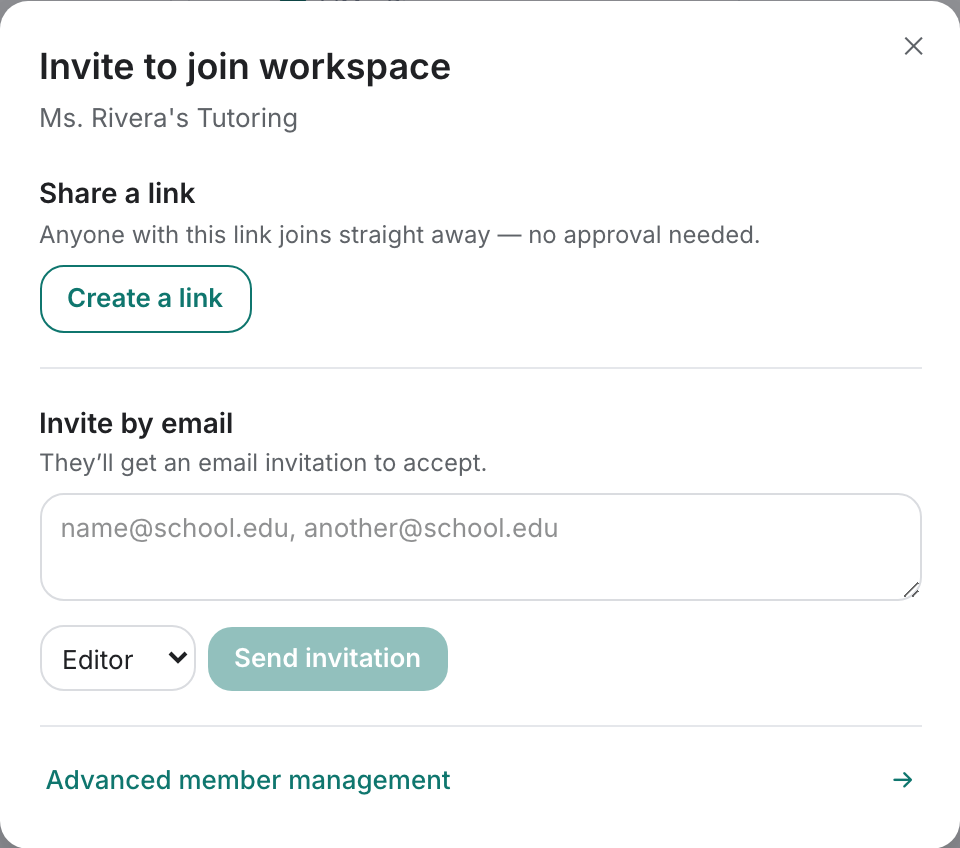
Inviter — un lien d'abord, l'e-mail en dessous.v2026-11-18 - Pour distribuer un lien, appuyez sur Créer un lien
Créer un lien en génère un. Idéal pour un message à un groupe, ou un QR code sur le tableau d'affichage du personnel.
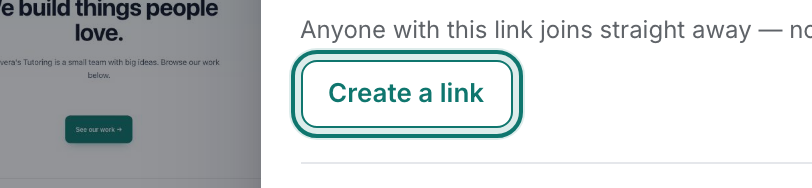
Créer un lien génère le lien d'invitation.v2026-11-18 - Lisez la ligne au-dessus du lien avant de l'envoyer
Elle indique si quiconque l'ouvre rejoint immédiatement, ou attend votre approbation. Autoriser l'accès direct supprime l'attente. Désactiver annule le lien — et toutes les copies déjà distribuées.
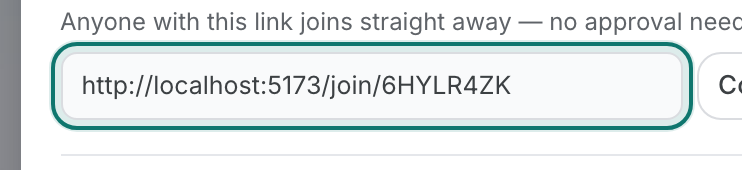
Le lien, prêt à être copié — la ligne au-dessus indique s'il nécessite votre approbation.v2026-11-18 - Pour inviter par e-mail, saisissez les adresses
Plusieurs à la fois, c'est possible — virgule, point-virgule, ou une par ligne. Chaque personne reçoit un e-mail à accepter.
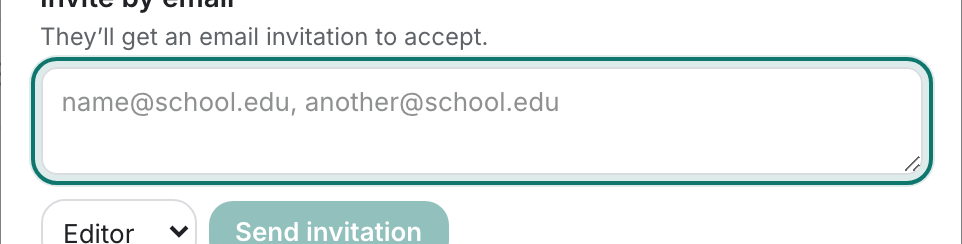
Plusieurs adresses à la fois, c'est possible — virgule, point-virgule, ou une par ligne.v2026-11-18 - Choisissez le rôle avant d'envoyer
Éditeur peut modifier les pages, Lecteur peut uniquement lire, Administrateur peut aussi gérer les membres. Choisissez Lecteur pour toute personne qui a seulement besoin de lire.

Définissez le rôle avant d'envoyer.v2026-11-18 - Besoin de retirer quelqu'un plus tard ?
Gestion avancée des membres en bas ouvre la liste complète des membres, où les rôles se modifient et les accès se retirent.

Gestion avancée des membres ouvre la liste complète des membres.v2026-11-18 - Vous avez été invité à la place ? Rejoignez depuis votre propre menu
Rejoindre un espace existant, dans le même menu d'espace de travail, prend le code ou le lien qui vous a été envoyé.

Rejoindre un espace de travail existant — pour quand on vous a envoyé un code.v2026-11-18
On vous a envoyé un lien ? Ouvrez-le et appuyez sur Rejoindre — le reste de cette page s'adresse à la personne qui invite.