Translated automatically. Read the English original.
📘 지금까지의 이야기 — Sam은 Fremont 카페를 운영하며 Priya와 동일한 요금제와 교육이 필요합니다.
사람 초대하기 또는 참여하기
두 가지 방법 — 이메일로 초대장을 보내거나, 링크를 나눠줘서 그것을 가진 누구나 당신을 기다리지 않고 참여하게 하세요.
시작하기 전에. 당신이 소유하거나 관리하는 팀 워크스페이스가 필요합니다. 개인 워크스페이스는 당신만을 위한 것이므로, New workspace로 만든 워크스페이스에서 초대하세요.
- 워크스페이스 메뉴를 열고 Invite people 선택하기
스트립 상단의 워크스페이스 타일을 클릭하세요. 사람 초대하기은 메뉴 상단 근처에 있습니다.

Invite people는 워크스페이스 메뉴에 있습니다.v2026-11-18 - 하나의 대화상자에 두 가지 방법
나눠줄 링크와 이메일 초대장. 링크가 일반적인 경우이므로 먼저 나옵니다.
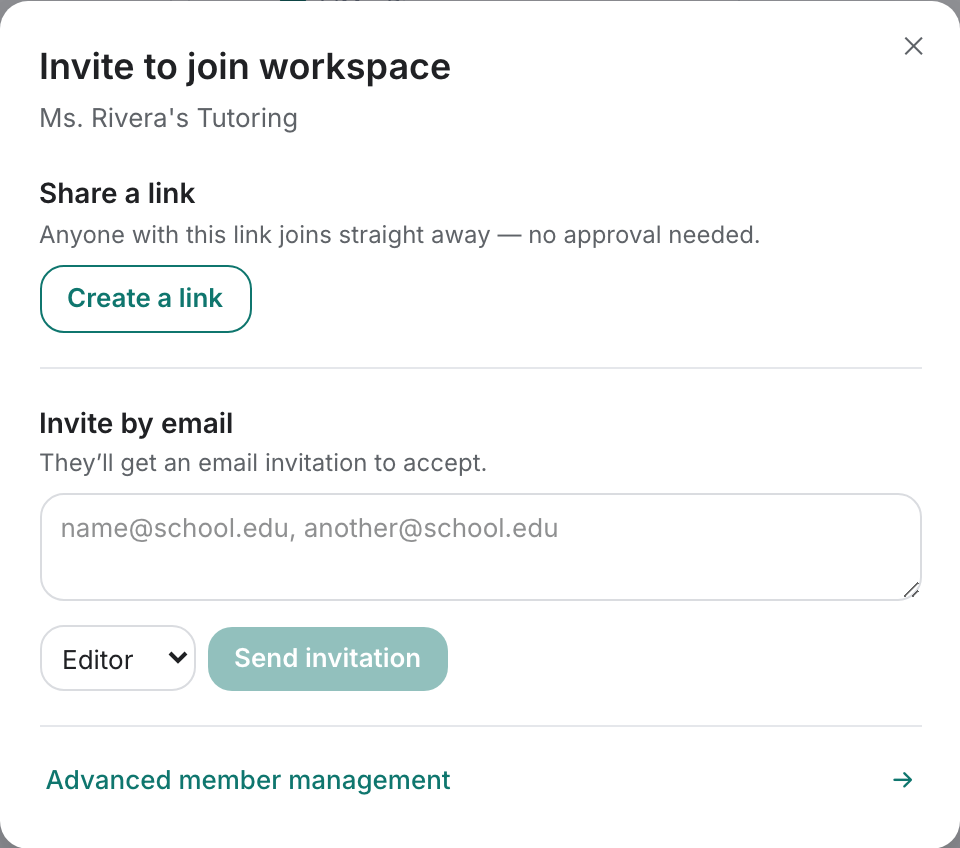
초대 — 링크가 먼저, 이메일이 그 아래.v2026-11-18 - 링크를 나눠주려면 Create a link 누르기
링크 만들기가 하나를 만듭니다. 그룹에 보내는 메시지나 직원 게시판의 QR 코드에 좋습니다.
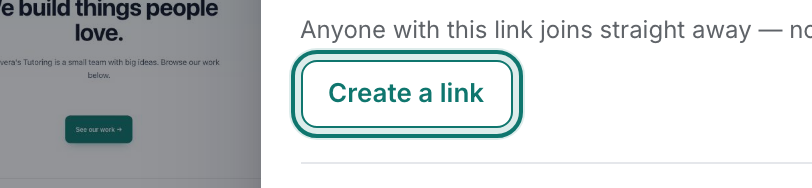
Create a link가 참여 링크를 생성합니다.v2026-11-18 - 보내기 전에 링크 위의 문구 읽기
링크를 여는 누구나 바로 참여하는지, 아니면 당신의 승인을 기다리는지 알려줍니다. 바로 참여하도록 허용는 대기를 없앱니다. 끄기는 링크를 취소합니다 — 이미 나눠준 모든 복사본까지요.
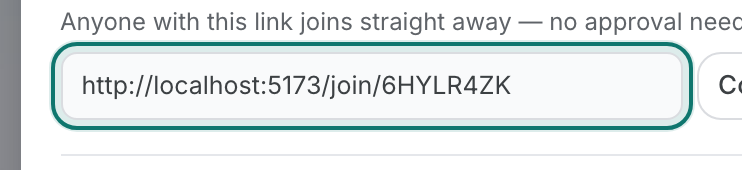
복사할 준비가 된 링크 — 위의 문구가 당신의 승인이 필요한지 알려줍니다.v2026-11-18 - 이메일로 초대하려면 주소 입력하기
한 번에 여러 개도 괜찮습니다 — 쉼표, 세미콜론 또는 한 줄에 하나씩. 각 사람은 수락할 이메일을 받습니다.
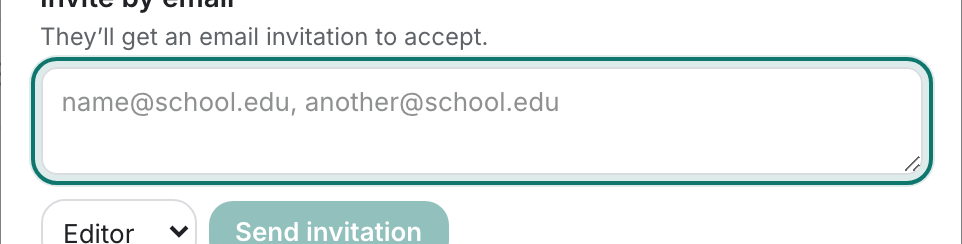
한 번에 여러 주소도 괜찮습니다 — 쉼표, 세미콜론 또는 한 줄에 하나씩.v2026-11-18 - 보내기 전에 역할 선택하기
편집자는 페이지를 변경할 수 있고, 뷰어는 읽기만 가능하며, 관리자은 멤버 관리도 할 수 있습니다. 읽기만 필요한 사람에게는 Viewer를 선택하세요.

보내기 전에 역할을 설정하세요.v2026-11-18 - 나중에 누군가를 제거해야 하나요?
하단의 고급 멤버 관리는 전체 멤버 목록을 엽니다. 거기서 역할을 변경하고 접근 권한을 제거합니다.

Advanced member management가 전체 멤버 목록을 엽니다.v2026-11-18 - 대신 초대받았나요? 자신의 메뉴에서 참여하기
같은 워크스페이스 메뉴에 있는 기존 워크스페이스 참여는 당신이 받은 코드나 링크를 받습니다.

Join an existing workspace — 코드를 받았을 때 사용합니다.v2026-11-18
성공했는지 알 수 있습니다. 그 사람이 멤버 목록에 나타나고, 워크스페이스에 있는 내용을 그들이 열 수 있게 됩니다.
링크를 받았나요? 그것을 열고 Join을 누르세요 — 이 페이지의 나머지는 초대하는 사람을 위한 것입니다.