Translated automatically. Read the English original.
लोकांना आमंत्रित करा, किंवा एखाद्यात सामील व्हा
आत येण्याचे दोन मार्ग — आमंत्रण ईमेल करा, किंवा एक लिंक द्या जी ती असणाऱ्या कोणालाही तुमची वाट न पाहता सामील होऊ देते.
- workspace मेनू उघडा आणि Invite people निवडा
पट्टीच्या वरच्या बाजूला असलेल्या workspace tile वर क्लिक करा. लोकांना आमंत्रित करा मेनूच्या वरच्या भागात आहे.

Invite people workspace मेनूमध्ये आहे.v2026-11-18 - एकाच संवादात, आत येण्याचे दोन मार्ग
देण्यासाठी एक लिंक, आणि एक ईमेल आमंत्रण. लिंक प्रथम आहे कारण तो सामान्य प्रकार आहे.
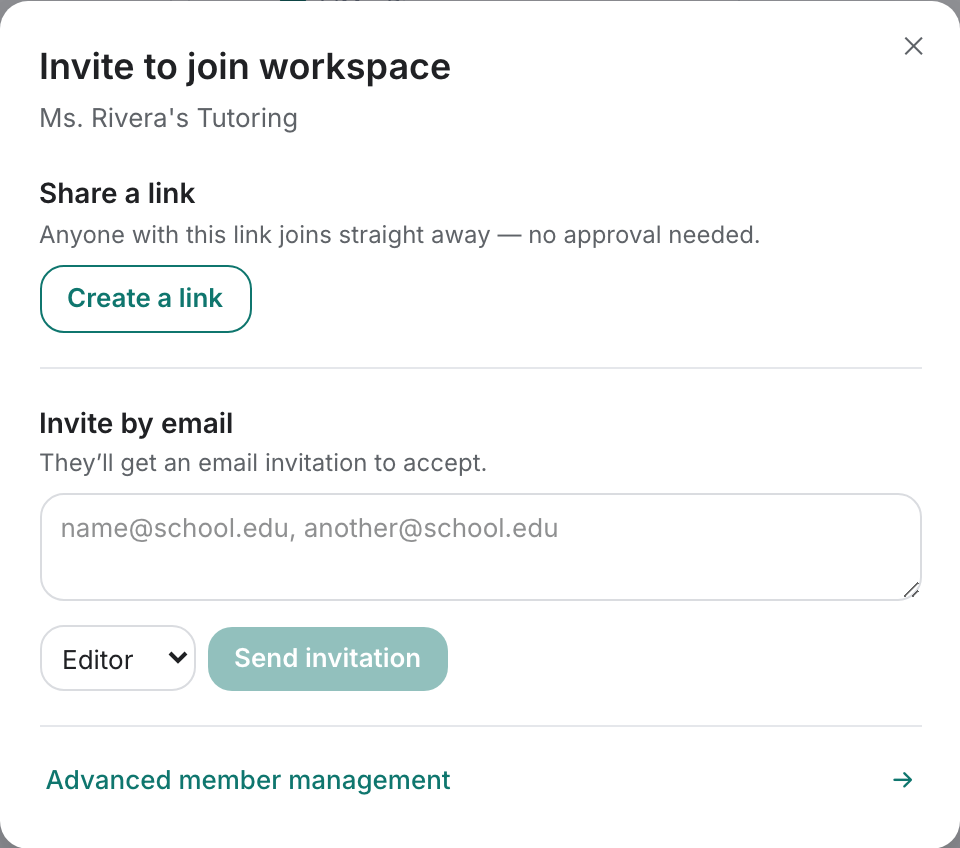
Invite — प्रथम एक लिंक, खाली ईमेल.v2026-11-18 - लिंक देण्यासाठी, Create a link दाबा
दुवा तयार करा एक तयार करते. एखाद्या गटाला संदेश देण्यासाठी, किंवा स्टाफ नोटिसबोर्डवर QR code साठी उत्तम.
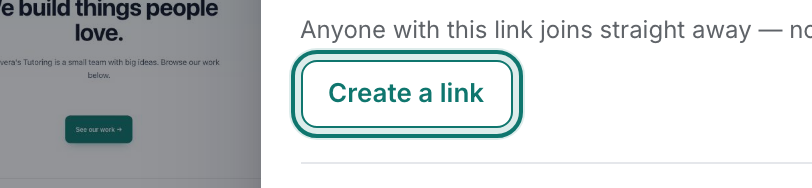
Create a link सामील होण्याची लिंक तयार करते.v2026-11-18 - ती पाठवण्यापूर्वी लिंकच्या वरील ओळ वाचा
ती सांगते की तो उघडणारा कोणीही लगेच सामील होतो, की तुमच्या मंजुरीची वाट पाहतो. लगेच सामील होऊ द्या ती वाट काढून टाकते. बंद करा लिंक रद्द करते — आणि आधीच दिलेली प्रत्येक प्रत देखील.
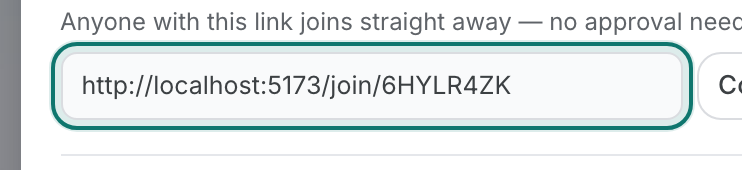
लिंक, कॉपी करण्यास तयार — वरील ओळ सांगते की त्यासाठी तुमची मंजुरी आवश्यक आहे का.v2026-11-18 - ईमेलने आमंत्रित करण्यासाठी, पत्ते टाइप करा
एकाच वेळी अनेक चालतात — स्वल्पविराम, अर्धविराम, किंवा प्रत्येक एका ओळीत. प्रत्येक व्यक्तीला स्वीकारण्यासाठी एक ईमेल मिळतो.
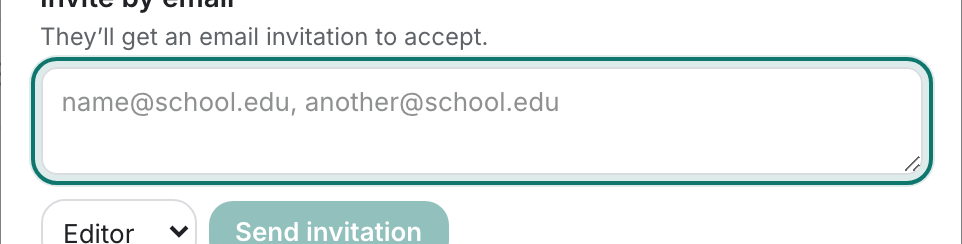
एकाच वेळी अनेक पत्ते चालतात — स्वल्पविराम, अर्धविराम, किंवा प्रत्येक एका ओळीत.v2026-11-18 - पाठवण्यापूर्वी भूमिका निवडा
संपादक पृष्ठे बदलू शकतो, पाहणारा फक्त वाचू शकतो, अॅडमिन सदस्य देखील व्यवस्थापित करू शकतो. ज्याला फक्त वाचायचे आहे त्याच्यासाठी Viewer निवडा.

पाठवण्यापूर्वी भूमिका सेट करा.v2026-11-18 - नंतर एखाद्याला काढून टाकायचे आहे?
तळाशी असलेले प्रगत सदस्य व्यवस्थापन संपूर्ण सदस्य यादी उघडते, जिथे भूमिका बदलतात आणि प्रवेश काढून टाकला जातो.

Advanced member management संपूर्ण सदस्य यादी उघडते.v2026-11-18 - त्याऐवजी तुम्हाला आमंत्रित केले गेले आहे? तुमच्या स्वतःच्या मेनूमधून सामील व्हा
त्याच workspace मेनूमधील विद्यमान वर्कस्पेसमध्ये सामील व्हा, तुम्हाला पाठवलेला code किंवा लिंक घेते.

Join an existing workspace — जेव्हा तुम्हाला एक code पाठवला गेला असेल तेव्हासाठी.v2026-11-18
तुम्हाला एक लिंक पाठवली गेली आहे? ती उघडा आणि Join दाबा — या पृष्ठाचा उर्वरित भाग आमंत्रित करणाऱ्या व्यक्तीसाठी आहे.