Translated automatically. Read the English original.
Пригласите людей или присоединитесь
Два способа подключения — отправить приглашение по почте или раздать ссылку, по которой любой владелец может присоединиться, не дожидаясь вас.
- Откройте меню рабочего пространства и выберите «Пригласить людей»
Нажмите на плитку рабочего пространства в верхней части полосы. Пригласить людей находится в верхней части меню.

«Пригласить людей» находится в меню рабочего пространства.v2026-11-18 - Два способа подключения в одном диалоге
Ссылка для раздачи и приглашение по почте. Ссылка стоит первой, потому что это частый случай.
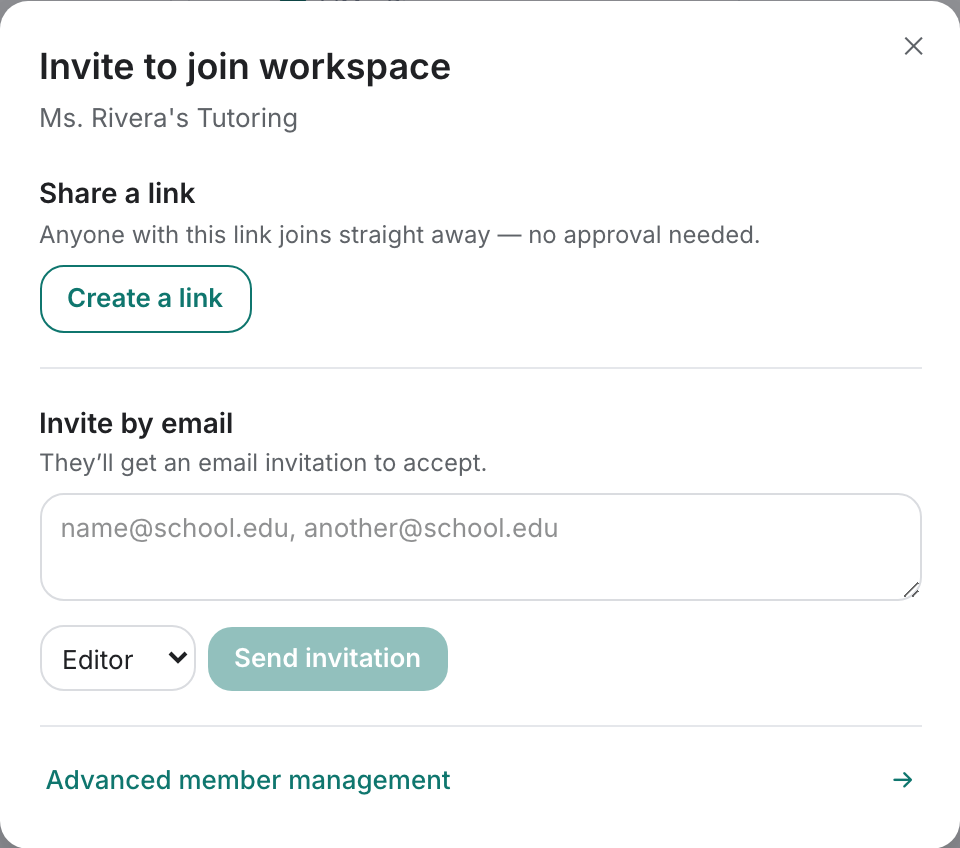
Приглашение — сначала ссылка, под ней почта.v2026-11-18 - Чтобы раздать ссылку, нажмите «Создать ссылку»
Создать ссылку создаёт её. Удобно для сообщения группе или QR-кода на доске объявлений для персонала.

«Создать ссылку» генерирует ссылку для присоединения.v2026-11-18 - Прочитайте строку над ссылкой перед отправкой
Она сообщает, присоединяется ли любой, кто её открывает, сразу, или ждёт вашего одобрения. Разрешить вступать сразу убирает ожидание. Отключить отменяет ссылку — и все уже розданные её копии.
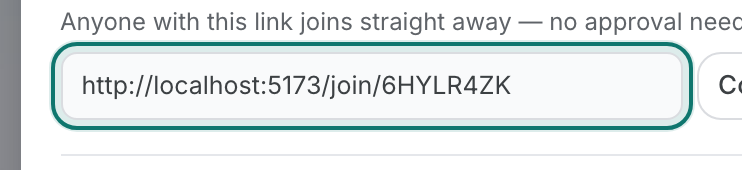
Ссылка готова к копированию — строка выше сообщает, требуется ли ваше одобрение.v2026-11-18 - Чтобы пригласить по почте, введите адреса
Можно сразу несколько — через запятую, точку с запятой или по одному в строке. Каждый получает письмо для принятия.
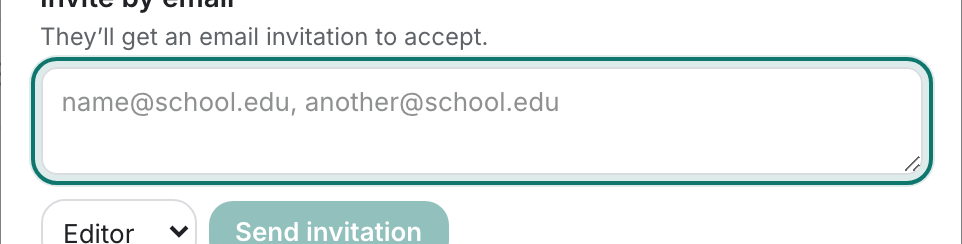
Можно сразу несколько адресов — через запятую, точку с запятой или по одному в строке.v2026-11-18 - Выберите роль перед отправкой
Редактор может изменять страницы, Читатель может только читать, Администратор также может управлять участниками. Выберите «Читатель» для тех, кому нужно только читать.

Задайте роль перед отправкой.v2026-11-18 - Нужно удалить кого-то позже?
Расширенное управление участниками внизу открывает полный список участников, где меняются роли и отзывается доступ.

«Расширенное управление участниками» открывает полный список участников.v2026-11-18 - Пригласили вас? Присоединитесь из своего меню
Присоединиться к существующему пространству в том же меню рабочего пространства принимает код или ссылку, которые вам отправили.

«Присоединиться к существующему рабочему пространству» — когда вам отправили код.v2026-11-18
Вам отправили ссылку? Откройте её и нажмите «Присоединиться» — остальная часть этой страницы предназначена для того, кто приглашает.