Translated automatically. Read the English original.
لوگوں کو مدعو کریں، یا کسی میں شامل ہوں
اندر آنے کے دو طریقے — دعوت ای میل کریں، یا ایک لنک تقسیم کریں جو کسی بھی شخص کو جس کے پاس یہ ہو، آپ کا انتظار کیے بغیر شامل ہونے دے۔
- ورک اسپیس مینو کھولیں اور Invite people منتخب کریں
اسٹرپ کے اوپر ورک اسپیس ٹائل پر کلک کریں۔ لوگوں کو مدعو کریں مینو کے اوپر کے قریب ہے۔

Invite people ورک اسپیس مینو میں ہے۔v2026-11-18 - ایک ڈائیلاگ میں اندر آنے کے دو طریقے
تقسیم کرنے کے لیے ایک لنک، اور ایک ای میل دعوت۔ لنک پہلے ہے کیونکہ یہ عام صورت ہے۔
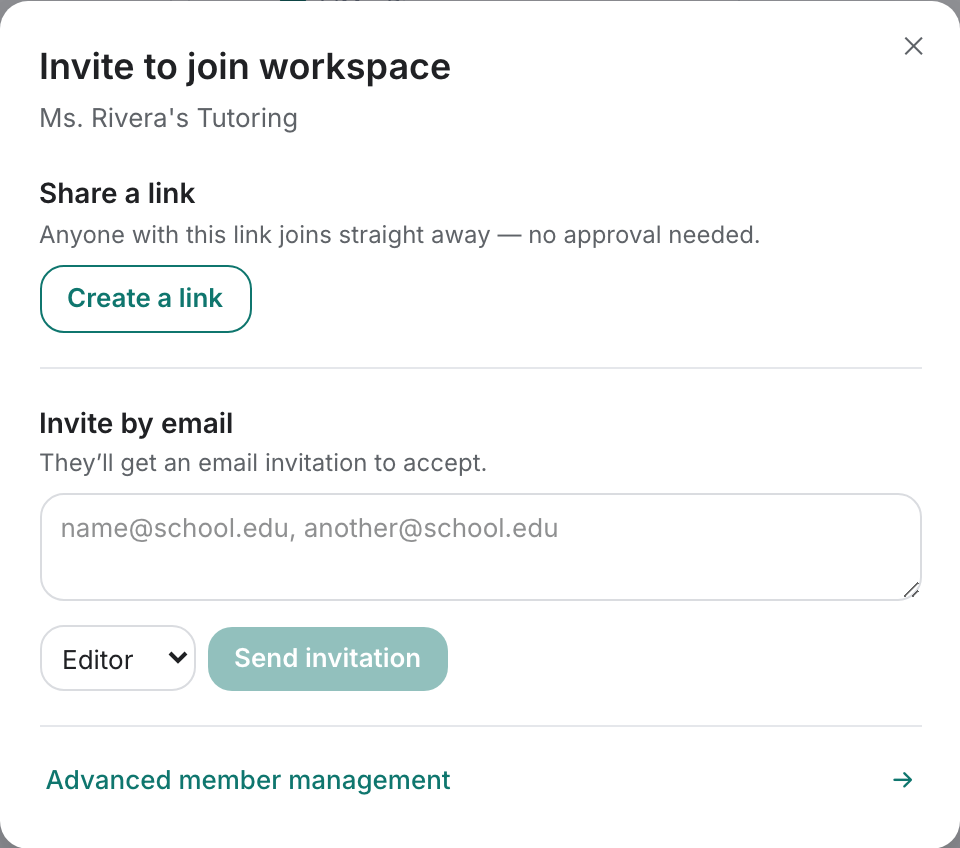
Invite — پہلے ایک لنک، نیچے ای میل۔v2026-11-18 - لنک تقسیم کرنے کے لیے، Create a link دبائیں
لنک بنائیں ایک بناتا ہے۔ کسی گروپ کے لیے پیغام، یا عملے کے نوٹس بورڈ پر QR کوڈ کے لیے اچھا ہے۔
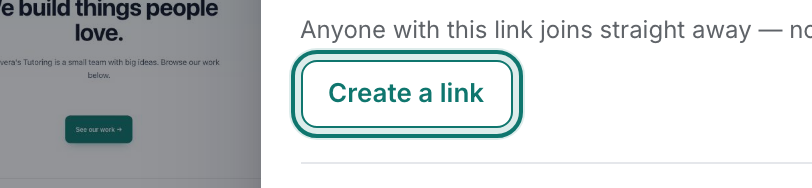
Create a link شامل ہونے کا لنک بناتا ہے۔v2026-11-18 - بھیجنے سے پہلے لنک کے اوپر کی سطر پڑھیں
یہ بتاتی ہے کہ کیا اسے کھولنے والا کوئی بھی شخص فوراً شامل ہو جاتا ہے، یا آپ کی منظوری کا انتظار کرتا ہے۔ فوراً شامل ہونے دیں انتظار ختم کر دیتا ہے۔ بند کریں لنک منسوخ کر دیتا ہے — اور پہلے سے تقسیم شدہ ہر کاپی بھی۔
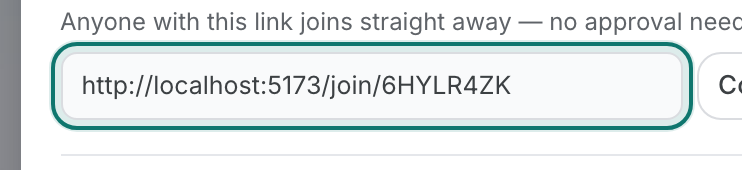
لنک، کاپی کرنے کے لیے تیار — اوپر کی سطر بتاتی ہے کہ آیا اسے آپ کی منظوری کی ضرورت ہے۔v2026-11-18 - ای میل کے ذریعے مدعو کرنے کے لیے، پتے ٹائپ کریں
ایک وقت میں کئی ٹھیک ہے — کوما، سیمی کولن، یا فی لائن ایک۔ ہر شخص کو قبول کرنے کے لیے ایک ای میل ملتی ہے۔
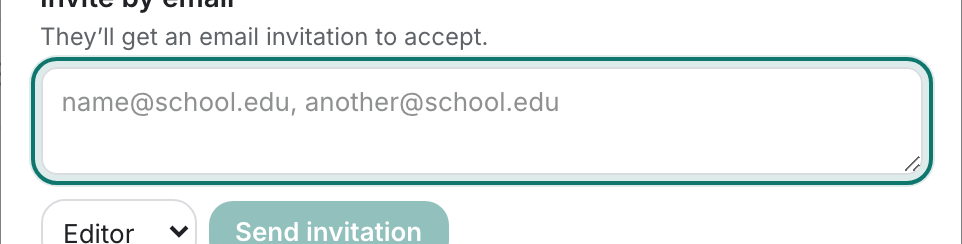
ایک وقت میں کئی پتے ٹھیک ہیں — کوما، سیمی کولن، یا فی لائن ایک۔v2026-11-18 - بھیجنے سے پہلے رول منتخب کریں
ایڈیٹر صفحات تبدیل کر سکتا ہے، ناظر صرف پڑھ سکتا ہے، ایڈمن ممبران کا انتظام بھی کر سکتا ہے۔ جسے صرف پڑھنے کی ضرورت ہو اس کے لیے Viewer منتخب کریں۔

بھیجنے سے پہلے رول سیٹ کریں۔v2026-11-18 - بعد میں کسی کو ہٹانے کی ضرورت ہے؟
نیچے ایڈوانسڈ ممبر مینجمنٹ مکمل ممبر فہرست کھولتا ہے، جہاں رولز تبدیل ہوتے ہیں اور رسائی ہٹائی جاتی ہے۔

Advanced member management مکمل ممبر فہرست کھولتا ہے۔v2026-11-18 - بجائے خود آپ کو مدعو کیا گیا ہے؟ اپنے مینو سے شامل ہوں
موجودہ ورک اسپیس میں شامل ہوں، اسی ورک اسپیس مینو میں، وہ کوڈ یا لنک لیتا ہے جو آپ کو بھیجا گیا تھا۔

Join an existing workspace — جب آپ کو کوڈ بھیجا گیا ہو۔v2026-11-18
کوئی لنک بھیجا گیا ہے؟ اسے کھولیں اور Join دبائیں — اس صفحے کا باقی حصہ دعوت دینے والے شخص کے لیے ہے۔