Translated automatically. Read the English original.
📘 前情提要 — Sam 管理 Fremont 咖啡馆,需要和 Priya 一样的方案与培训。
邀请他人,或加入工作区
两种加入方式 —— 发送邮件邀请,或分发一个链接,让拿到链接的任何人无需等你就能加入。
开始之前。 你拥有或管理的团队工作区。你的个人工作区只属于你自己,所以请从用"新建工作区"创建的工作区发出邀请。
- 打开工作区菜单并选择"邀请他人"
点击工具条顶部的工作区磁贴。邀請成員位于菜单靠上的位置。

"邀请他人"位于工作区菜单中。v2026-11-18 - 一个对话框,两种加入方式
一个可分发的链接,以及一封邮件邀请。链接排在最前,因为这是常见做法。
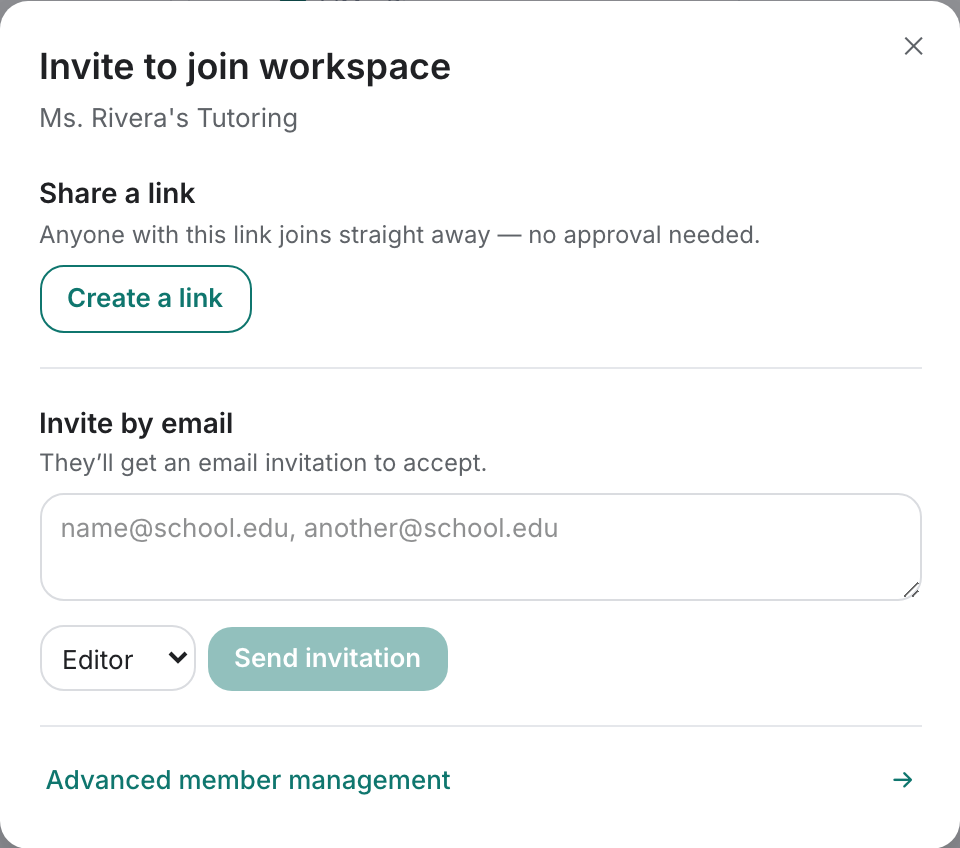
邀请 —— 链接在前,邮件在下。v2026-11-18 - 要分发链接,请按"创建链接"
建立連結会生成一个链接。适合群发消息,或在员工公告栏上贴二维码。
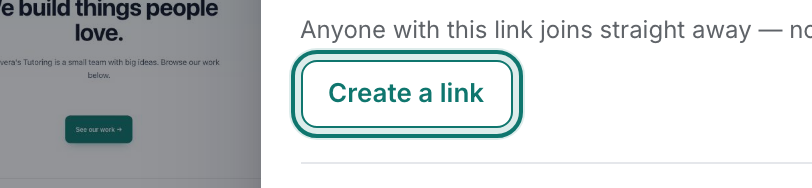
"创建链接"会生成加入链接。v2026-11-18 - 发送前先读链接上方那行字
它会说明打开链接的任何人是直接加入,还是需等你批准。允許直接加入会取消等待。關閉会作废该链接 —— 以及已分发出去的每一个副本。
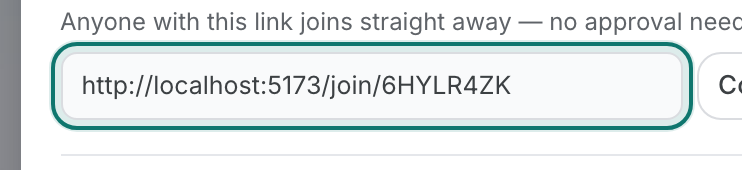
链接已可复制 —— 上方那行字会说明是否需要你批准。v2026-11-18 - 要通过邮件邀请,请输入地址
一次输入多个也没问题 —— 用逗号、分号隔开,或每行一个。每个人都会收到一封接受邀请的邮件。
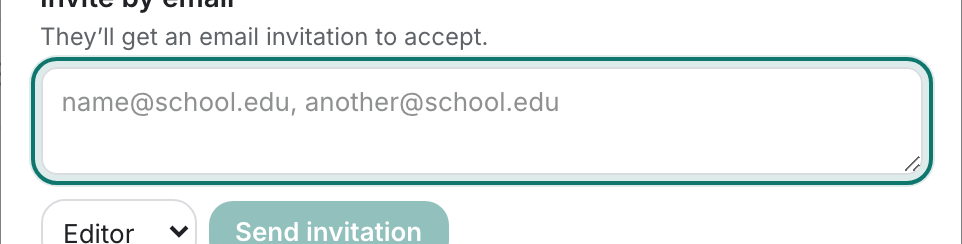
一次输入多个地址也没问题 —— 用逗号、分号隔开,或每行一个。v2026-11-18 - 发送前选择角色
編輯者可以更改页面,檢視者只能阅读,管理員还可以管理成员。对只需阅读的人,请选择查看者。

发送前设置角色。v2026-11-18 - 之后需要移除某人?
底部的進階成員管理会打开完整成员列表,可在此更改角色并移除访问权限。

"高级成员管理"会打开完整成员列表。v2026-11-18 - 收到了邀请?从你自己的菜单加入
加入現有工作區位于同一个工作区菜单中,用你收到的代码或链接即可加入。

加入已有工作区 —— 当你收到代码时使用。v2026-11-18
你会知道成功了。 这个人会出现在成员列表中,工作区里的内容也可供他们打开。
收到了链接?打开它并按"加入" —— 本页其余内容是给发出邀请的人看的。