Translated automatically. Read the English original.
Ein Quiz hinzufügen, das sich selbst bewertet
Ein Quiz bewertet sich selbst in dem Moment, in dem es abgeschickt wird, und die Person sieht ihr Ergebnis und die Begründung sofort. Es eignet sich für eine Mitarbeiterschulung, eine Prüfungsübung oder eine Lektion — kombiniere Multiple-Choice mit einer schriftlichen Frage, um zu sehen, wer versteht, nicht nur, wer sich erinnert.
- Tippe am Ende der Schulung @quiz
Schreibe in einer neuen Zeile @quiz, um das Menü auf das Quiz einzugrenzen; mit Enter fügst du es hinzu. Oder sage @pageduo, was du möchtest: "ein Sechs-Fragen-Check zu dieser Schulung: fünf Multiple-Choice und eine, bei der sie erklären, was sie zuerst tun."
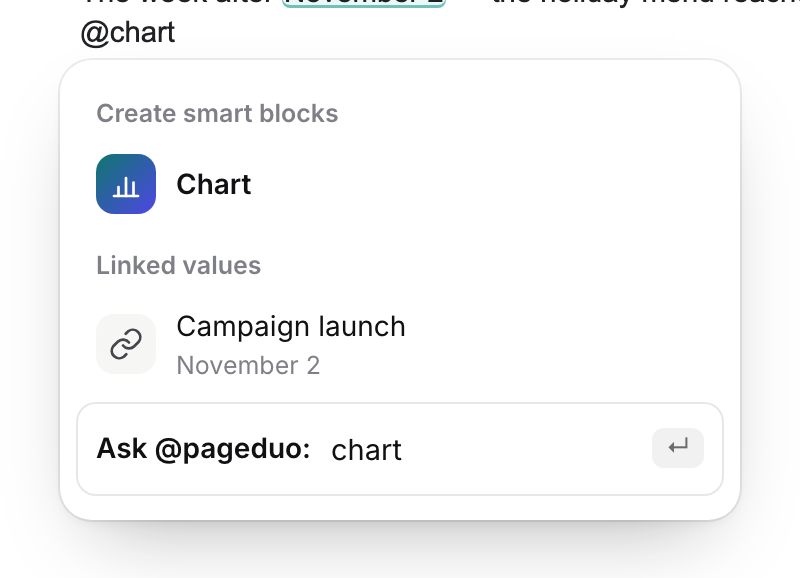
Tippe @ — dann ein Wort, um es einzugrenzen.v2026-11-18 - Frage nach beiden Fragetypen
Multiple-Choice wird in dem Moment bewertet, in dem es abgeschickt wird. Eine schriftliche Frage braucht eine Bewertungsvorlage, die PageDuo zeitgleich mit den Fragen schreibt.
- Prüfe den Lösungsschlüssel
Lies die als korrekt markierten Optionen, bevor sie jemand sieht. Dies ist der günstigste Moment, um einen falschen Schlüssel zu erwischen.
- Veröffentliche es
Veröffentlichen stellt es online und gibt dir den Link zum Weitergeben. Antworten werden erst gesammelt, sobald es live ist.

Veröffentlichen stellt es online und gibt dir den Link.v2026-11-18 - Beantworte es einmal selbst
Beantworte und sende es in der Vorschau ab: Deine Punktzahl und das Feedback zu jeder Antwort erscheinen sofort. Öffne dann Antworten — wenn deine Antwort dort steht, ist die Verdrahtung korrekt.

Antworten, in der oberen Leiste.v2026-11-18
Ein Quiz kann auch seine eigene Seite sein — Erstellen ▸ Dynamisches Formular und nach einem Quiz fragen.