Translated automatically. Read the English original.
Ein Video exportieren oder in eine Seite einfügen
Ein Erklärvideo wird in PageDuo so abgespielt, wie es ist. Um es anderswohin zu senden, exportiere es als MP4; um es innerhalb einer Unterrichtsstunde zu zeigen, füge es in die Seite ein.
- Drücke Exportieren
Exportieren befindet sich in der oberen Leiste des Videos, nach Video abspielen. In einem schmaleren Fenster schrumpft es auf sein Symbol, einen Pfeil, der eine Ablage verlässt.

Exportieren erstellt ein MP4.v2026-10-11 - Wähle das Format
Querformat (16:9) für Bildschirme und Folien, Hochformat (9:16) für Handys und Stories. Untertitel im Video schreibt die Wörter ins Bild — praktisch, wenn der Ton aus ist.
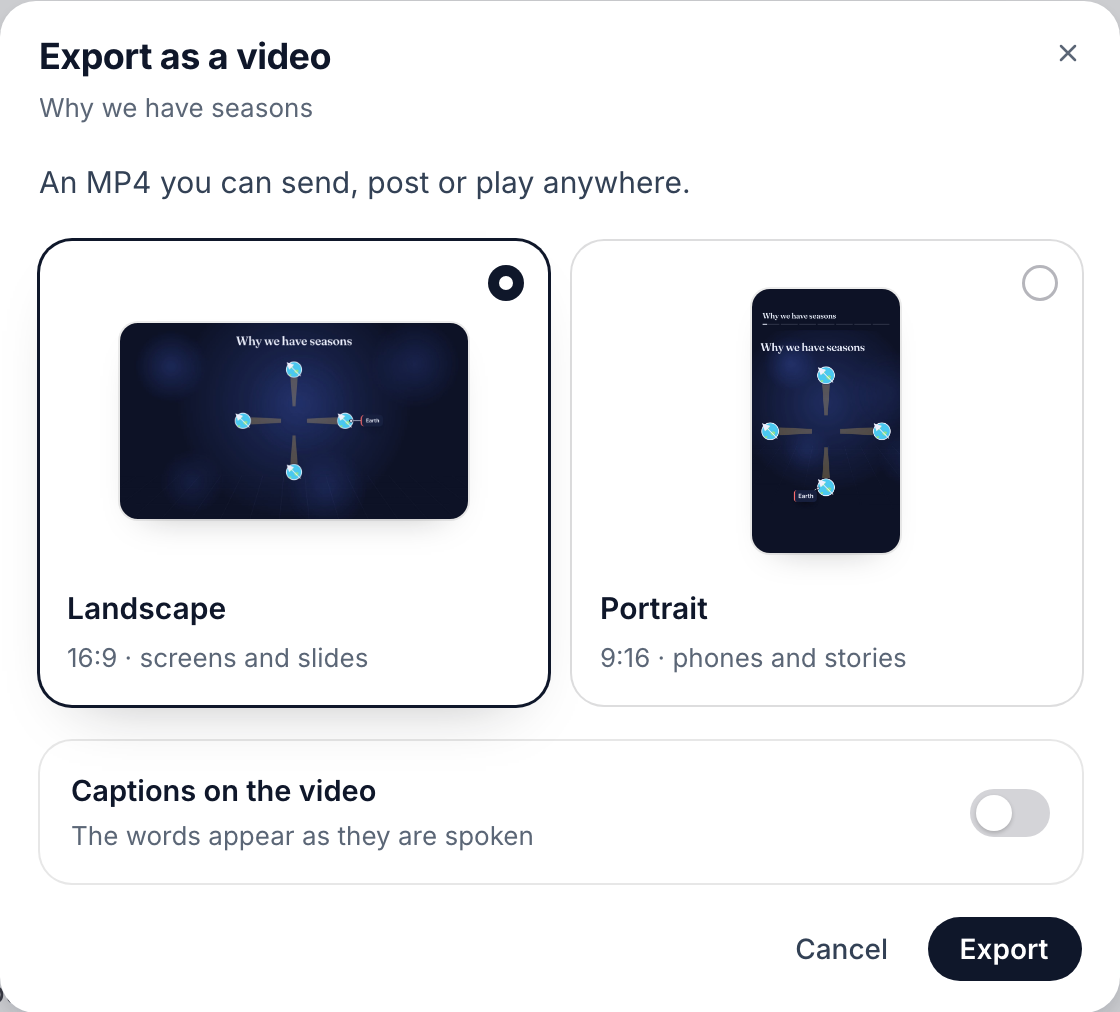
Querformat oder Hochformat, Untertitel an oder aus.v2026-10-11 - Drücke Exportieren und warte dann auf den Download
Das Blatt zeigt während des Renderns, wie lange es noch dauert, und lädt dann das MP4 herunter.
- Um es in eine Unterrichtsstunde einzufügen, nutze Einfügen auf der Seite
Öffne die Seite, dann Einfügen ▸ Erklärvideo. Wähle eines deiner Videos oder erstelle eines zu dem, was du ausgewählt hast, und es landet auf der Seite.
Einfügen ▸ Erklärvideo setzt eines deiner Videos auf eine Seite.v2026-10-11 - Das Video seitdem geändert?
Wähle es auf der Seite aus und drücke Video aktualisieren, um die neue Version einzubringen.
- Veröffentliche oder teile es wie eine Seite
Veröffentlichen stellt das Video mit seiner Erzählung ins Web; Teilen lädt Personen ein, mit dir daran zu arbeiten.
Das Veröffentlichen und Teilen eines Videos funktioniert genau wie bei einer Seite — siehe Eine Seite oder Website veröffentlichen.