Translated automatically. Read the English original.
Exporter une vidéo ou l'insérer dans une page
Une vidéo explicative se lit telle quelle dans PageDuo. Pour l'envoyer ailleurs, exportez-la en MP4 ; pour l'afficher dans une leçon, insérez-la dans la page.
- Appuyez sur Exporter
Exporter se trouve dans la barre supérieure de la vidéo, après Lire la vidéo. Dans une fenêtre plus étroite, le bouton se réduit à son icône, une flèche sortant d'un bac.

Exporter crée un MP4.v2026-10-11 - Choisissez le format
Paysage (16:9) pour les écrans et les diapositives, Portrait (9:16) pour les téléphones et les stories. Sous-titres sur la vidéo inscrit les mots dans l'image — pratique lorsque le son est coupé.
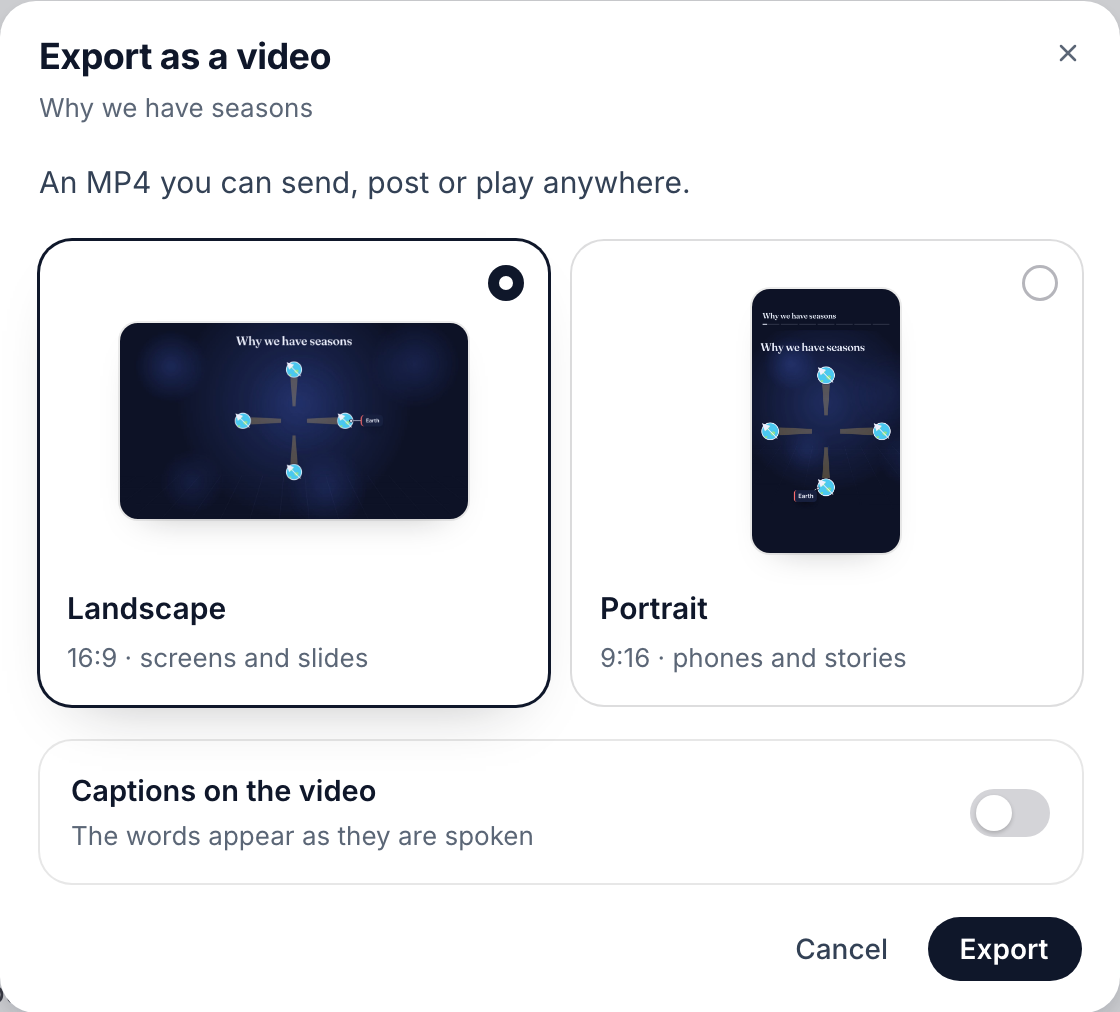
Paysage ou Portrait, sous-titres activés ou désactivés.v2026-10-11 - Appuyez sur Exporter, puis attendez le téléchargement
La fenêtre affiche le temps restant pendant le rendu, puis télécharge le MP4.
- Pour l'insérer dans une leçon, utilisez Insérer sur la page
Ouvrez la page, puis Insérer ▸ Vidéo explicative. Choisissez l'une de vos vidéos, ou créez-en une à propos de ce que vous avez sélectionné, et elle apparaît dans la page.

Insérer ▸ Vidéo explicative place l'une de vos vidéos dans une page.v2026-10-11 - Vous avez modifié la vidéo depuis ?
Sélectionnez-la dans la page et appuyez sur Mettre à jour la vidéo pour importer la nouvelle version.
- Publiez-la ou partagez-la comme une page
Publier met la vidéo sur le web avec sa narration ; Partager invite d'autres personnes à y travailler avec vous.
La publication et le partage d'une vidéo fonctionnent exactement comme pour une page — voir Publier une page ou un site.