Translated automatically. Read the English original.
📘 これまでのあらすじ — リベラ先生は、季節のビデオをクラスのグループチャットと単元の最初のページに入れたいと思っています。
ビデオをエクスポートする、またはページに入れる
ビデオ解説はPageDuoの中でそのまま再生されます。他の場所に送るにはMP4としてエクスポートし、レッスンの中で表示するにはページに挿入します。
始める前に。 ビデオ解説。
- Exportを押す
書き出す はビデオの上部バーの、動画を再生 の後ろにあります。ウィンドウが狭いときは、トレイから出ていく矢印のアイコンに縮小されます。
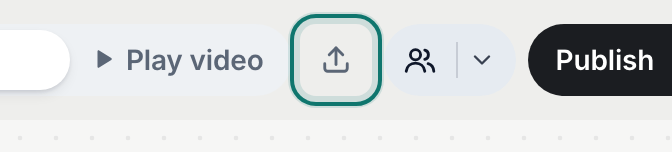
ExportはMP4を作ります。v2026-10-11 - 形を選ぶ
画面やスライドには 横向き(16:9)、スマホやストーリーには 縦向き(9:16)。動画に字幕を入れる は映像の中に言葉を書き込みます — 音声がオフの場所で便利です。
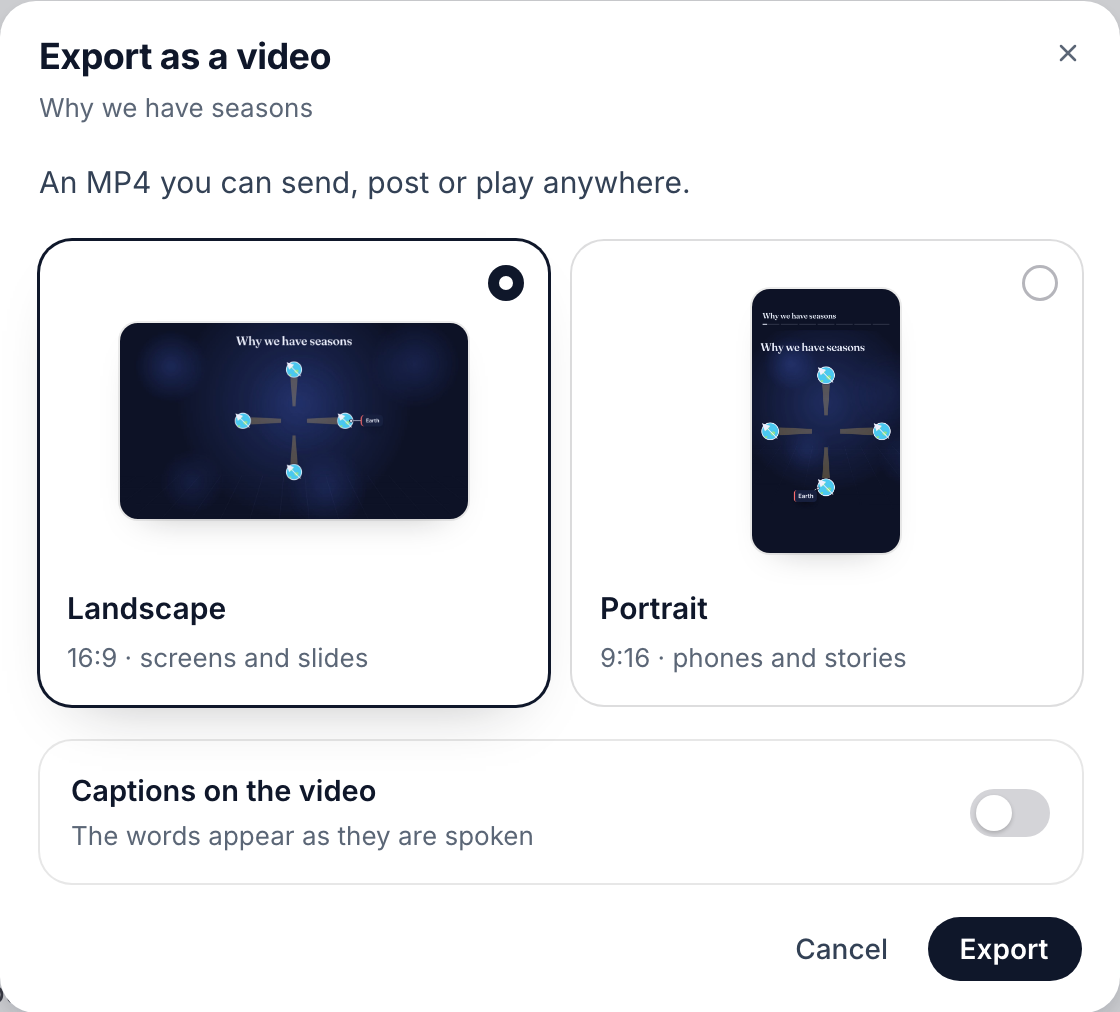
LandscapeまたはPortrait、字幕のオンまたはオフ。v2026-10-11 - Exportを押し、ダウンロードを待つ
シートにはレンダリング中の残り時間が表示され、その後MP4がダウンロードされます。
- レッスンに入れるには、ページでInsertを使う
ページを開き、挿入 ▸ 解説動画。自分のビデオの1つを選ぶか、選択したものについて作成すると、ページに入ります。
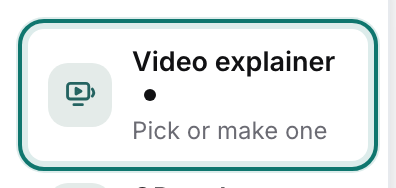
Insert ▸ Video explainer で、自分のビデオの1つをページに入れます。v2026-10-11 - その後ビデオを変更しましたか?
ページでそれを選択し、動画を更新 を押して新しいバージョンを取り込みます。
- ページと同じように公開または共有する
公開 はビデオをナレーション付きでウェブに公開します。共有 は人を招待して一緒に作業できるようにします。
うまくいったかどうかはこれでわかります。 MP4がスマホで再生され、レッスンページには独自の再生ボタン付きでビデオが表示されます。
ビデオの公開と共有は、ページの場合とまったく同じように機能します — ページまたはサイトを公開するを参照してください。