Translated automatically. Read the English original.
📘 지금까지의 이야기 — Rivera 선생님은 계절 동영상을 학급 그룹 채팅과 단원의 첫 페이지에 넣고 싶어 합니다.
동영상 내보내기 또는 페이지에 넣기
동영상 설명자료는 PageDuo에서 그대로 재생됩니다. 다른 곳으로 보내려면 MP4로 내보내고, 수업 안에서 보여주려면 페이지에 삽입하세요.
시작하기 전에. 동영상 설명자료.
- Export 누르기
내보내기는 동영상의 상단 바에서 동영상 재생 다음에 있습니다. 창이 좁아지면 트레이에서 나가는 화살표 아이콘으로 축소됩니다.
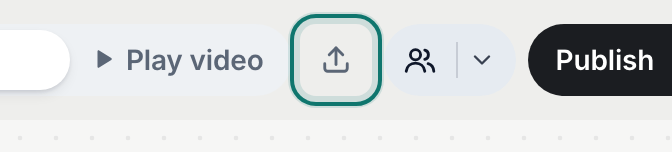
Export는 MP4를 만듭니다.v2026-10-11 - 모양 선택하기
화면과 슬라이드에는 가로 (16:9), 휴대폰과 스토리에는 세로 (9:16). 동영상에 자막 넣기는 소리가 꺼진 곳에서 유용하게 화면에 글자를 넣어줍니다.
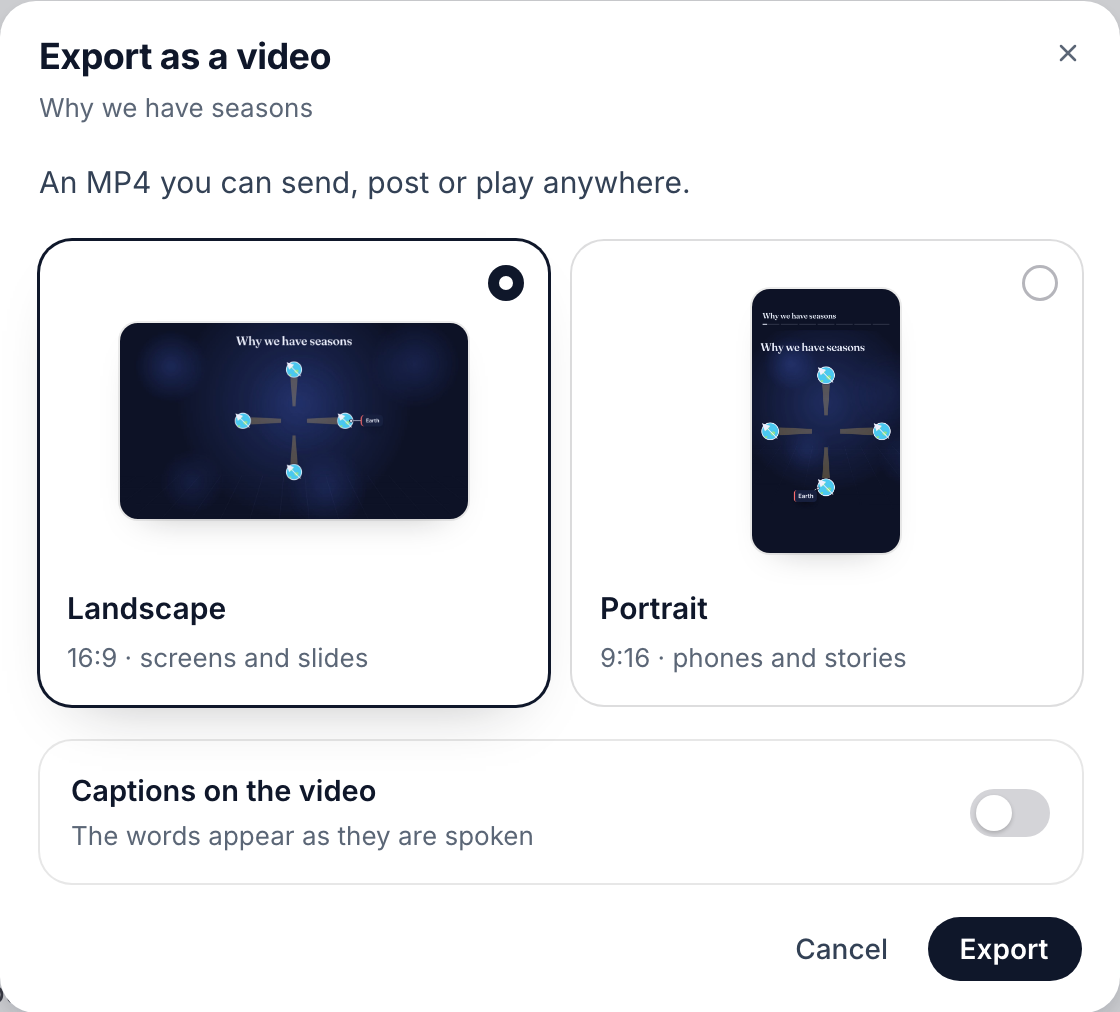
Landscape 또는 Portrait, 자막 켜기 또는 끄기.v2026-10-11 - Export를 누른 다음 다운로드를 기다리기
시트는 렌더링되는 동안 남은 시간을 보여준 뒤 MP4를 다운로드합니다.
- 수업에 넣으려면 페이지에서 Insert 사용하기
페이지를 열고 삽입 ▸ 설명 영상. 동영상 중 하나를 고르거나 선택한 내용에 대해 만들면 페이지에 들어갑니다.
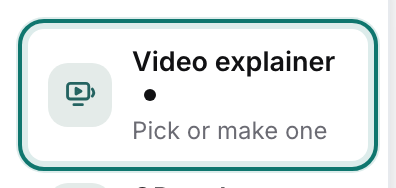
Insert ▸ Video explainer는 동영상 중 하나를 페이지에 넣습니다.v2026-10-11 - 그 사이에 동영상을 변경했나요?
페이지에서 선택하고 동영상 업데이트를 눌러 새 버전을 가져오세요.
- 페이지처럼 게시하거나 공유하기
게시는 내레이션과 함께 동영상을 웹에 올리고, 공유는 사람들을 초대해 함께 작업하도록 합니다.
제대로 됐는지 확인하는 방법. MP4가 휴대폰에서 재생되고, 수업 페이지에 자체 재생 버튼과 함께 동영상이 표시됩니다.
동영상을 게시하고 공유하는 방식은 페이지와 정확히 동일합니다 — 페이지 또는 사이트 게시하기를 참고하세요.