Translated automatically. Read the English original.
Exporte um vídeo ou coloque-o numa página
Um vídeo explicativo é reproduzido no PageDuo tal como está. Para o enviar para qualquer outro lugar, exporte-o como MP4; para o mostrar dentro de uma aula, insira-o na página.
- Pressione Exportar
Exportar está na barra superior do vídeo, depois de Reproduzir vídeo. Numa janela mais estreita, encolhe para o seu ícone, uma seta a sair de um tabuleiro.

Exportar cria um MP4.v2026-10-11 - Escolha o formato
Horizontal (16:9) para ecrãs e slides, Vertical (9:16) para telemóveis e stories. Legendas no vídeo escreve as palavras na imagem — útil quando o som está desligado.
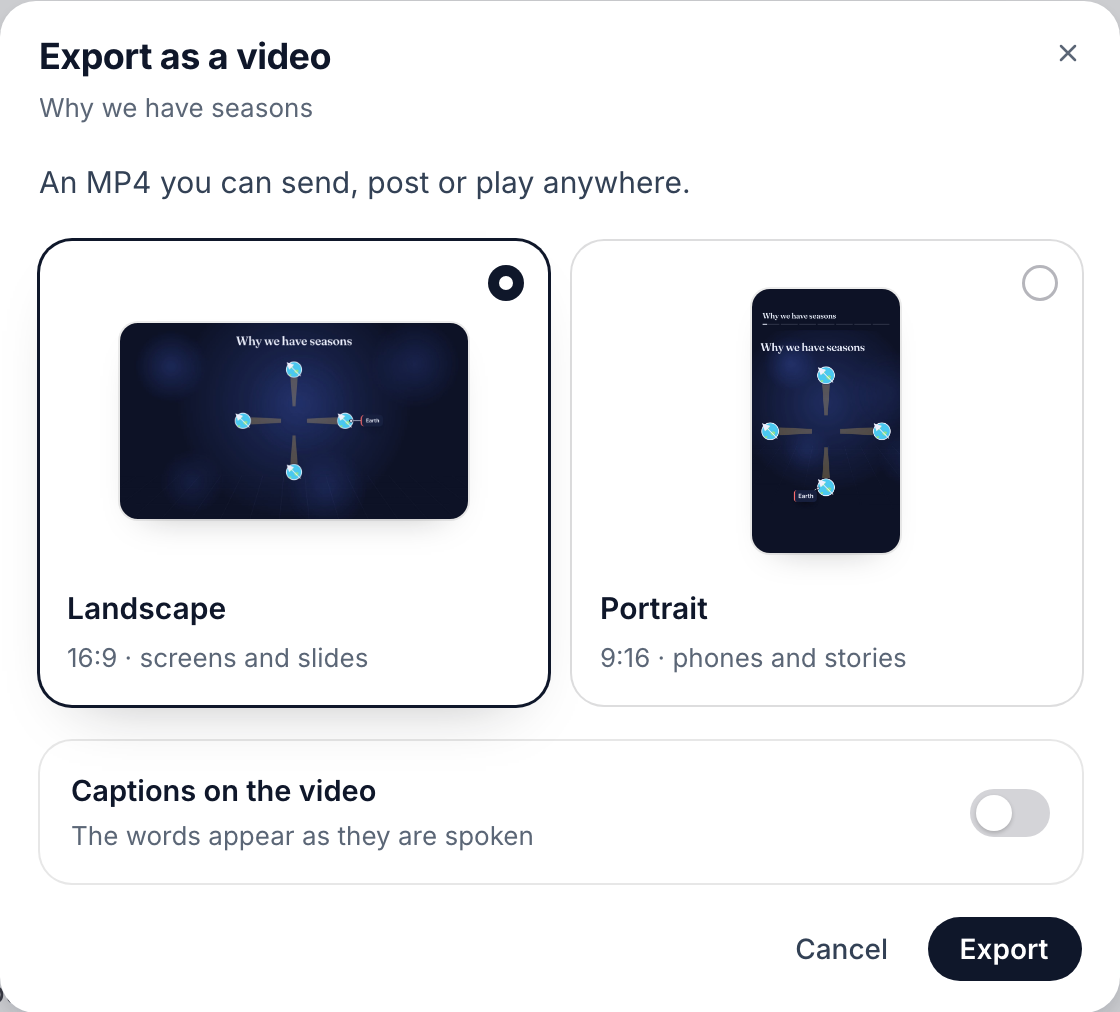
Horizontal ou Vertical, legendas ligadas ou desligadas.v2026-10-11 - Pressione Exportar e depois aguarde a transferência
A folha mostra quanto tempo falta enquanto renderiza, e depois transfere o MP4.
- Para o colocar numa aula, use Inserir na página
Abra a página e depois Inserir ▸ Vídeo explicativo. Escolha um dos seus vídeos, ou crie um sobre o que selecionou, e ele aparece na página.

Inserir ▸ Vídeo explicativo coloca um dos seus vídeos numa página.v2026-10-11 - Alterou o vídeo desde então?
Selecione-o na página e pressione Atualizar vídeo para trazer a nova versão.
- Publique-o ou partilhe-o como uma página
Publicar coloca o vídeo na web com a sua narração; Compartilhar convida pessoas a trabalhar nele consigo.
Publicar e partilhar um vídeo funciona exatamente como para uma página — veja Publique uma página ou um site.