Translated automatically. Read the English original.
Экспортируйте видео или вставьте его на страницу
Видеоразъяснение воспроизводится в PageDuo как есть. Чтобы отправить его куда-либо ещё, экспортируйте его как MP4; чтобы показать его внутри урока, вставьте его на страницу.
- Нажмите «Экспорт»
Экспортировать находится в верхней панели видео, после Смотреть видео. В более узком окне он сжимается до значка — стрелки, выходящей из лотка.

«Экспорт» создаёт MP4.v2026-10-11 - Выберите формат кадра
Горизонтальное (16:9) для экранов и слайдов, Вертикальное (9:16) для телефонов и историй. Субтитры в видео вписывает слова прямо в изображение — удобно там, где звук выключен.
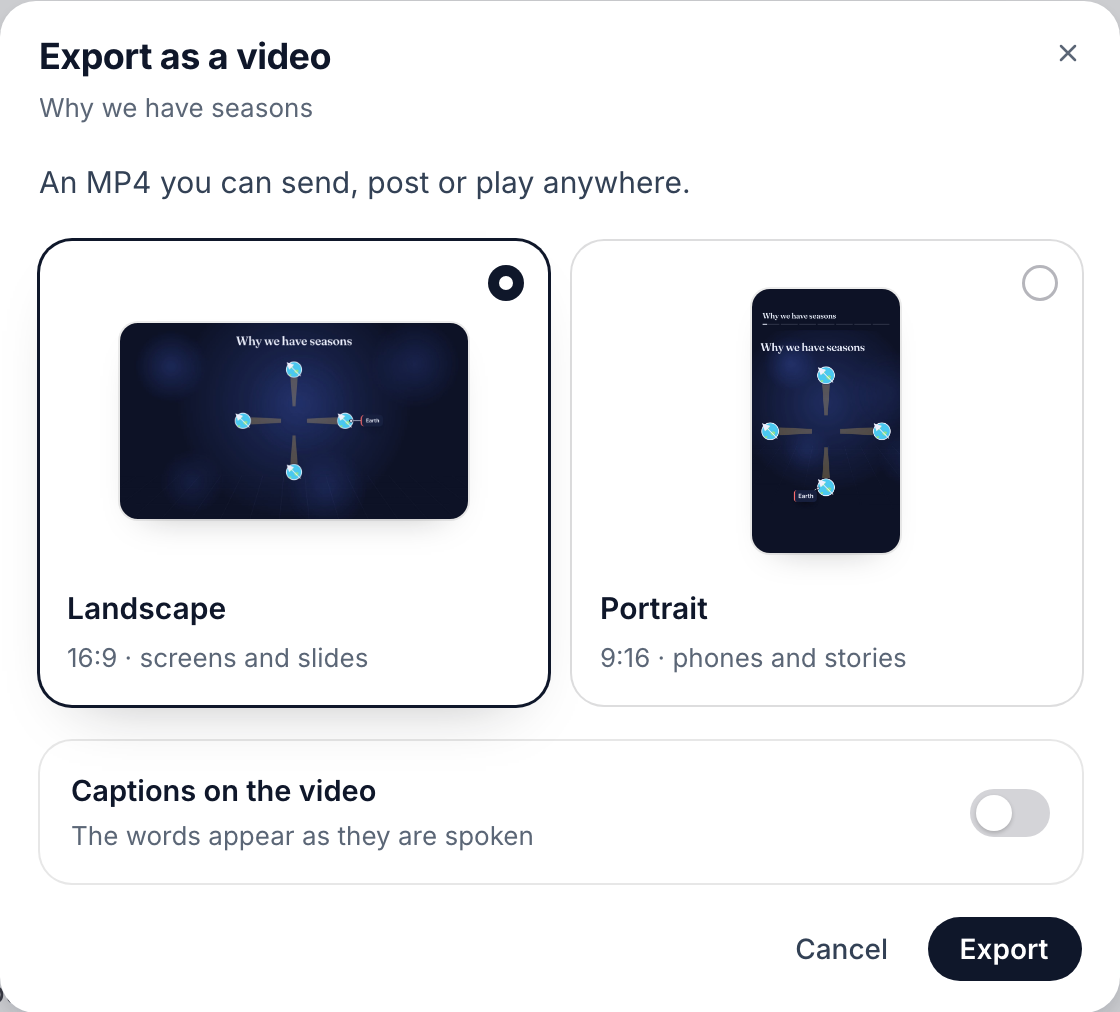
Горизонтальный или вертикальный, субтитры включены или выключены.v2026-10-11 - Нажмите «Экспорт», затем дождитесь загрузки
На панели показывается, сколько времени осталось во время рендеринга, затем скачивается MP4.
- Чтобы вставить его в урок, используйте «Вставить» на странице
Откройте страницу, затем Вставка ▸ Видео-объяснение. Выберите одно из своих видео или создайте новое о том, что вы выделили, и оно появится на странице.
«Вставить» ▸ «Видеоразъяснение» помещает одно из ваших видео на страницу.v2026-10-11 - Изменили видео с тех пор?
Выделите его на странице и нажмите Обновить видео, чтобы подтянуть новую версию.
- Опубликуйте или поделитесь им, как страницей
Опубликовать размещает видео в интернете вместе с его озвучкой; Поделиться приглашает людей работать над ним вместе с вами.
Публикация и обмен видео работают точно так же, как для страницы — см. Опубликуйте страницу или сайт.