Translated automatically. Read the English original.
📘 前情提要 —— Rivera 老师想把这段季节视频放进班级群聊,以及该单元的第一个页面上。
导出视频,或放入页面
视频讲解在 PageDuo 中可以直接播放。要发送到其他地方,请将其导出为 MP4;要在课程中展示,请将其插入页面。
开始之前。 一个视频讲解。
- 点击导出
导出位于视频顶部栏中,紧跟在播放视频之后。窗口较窄时,它会缩成一个图标——一支离开托盘的箭头。
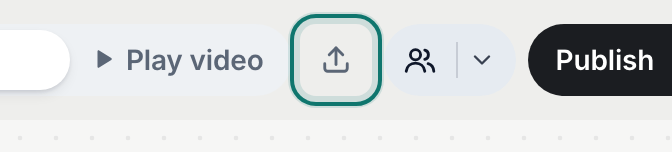
导出可生成 MP4。v2026-10-11 - 选择画面比例
横屏(16:9)适合屏幕和幻灯片,竖屏(9:16)适合手机和故事。视频中加字幕会将文字写入画面——在无声播放时很实用。
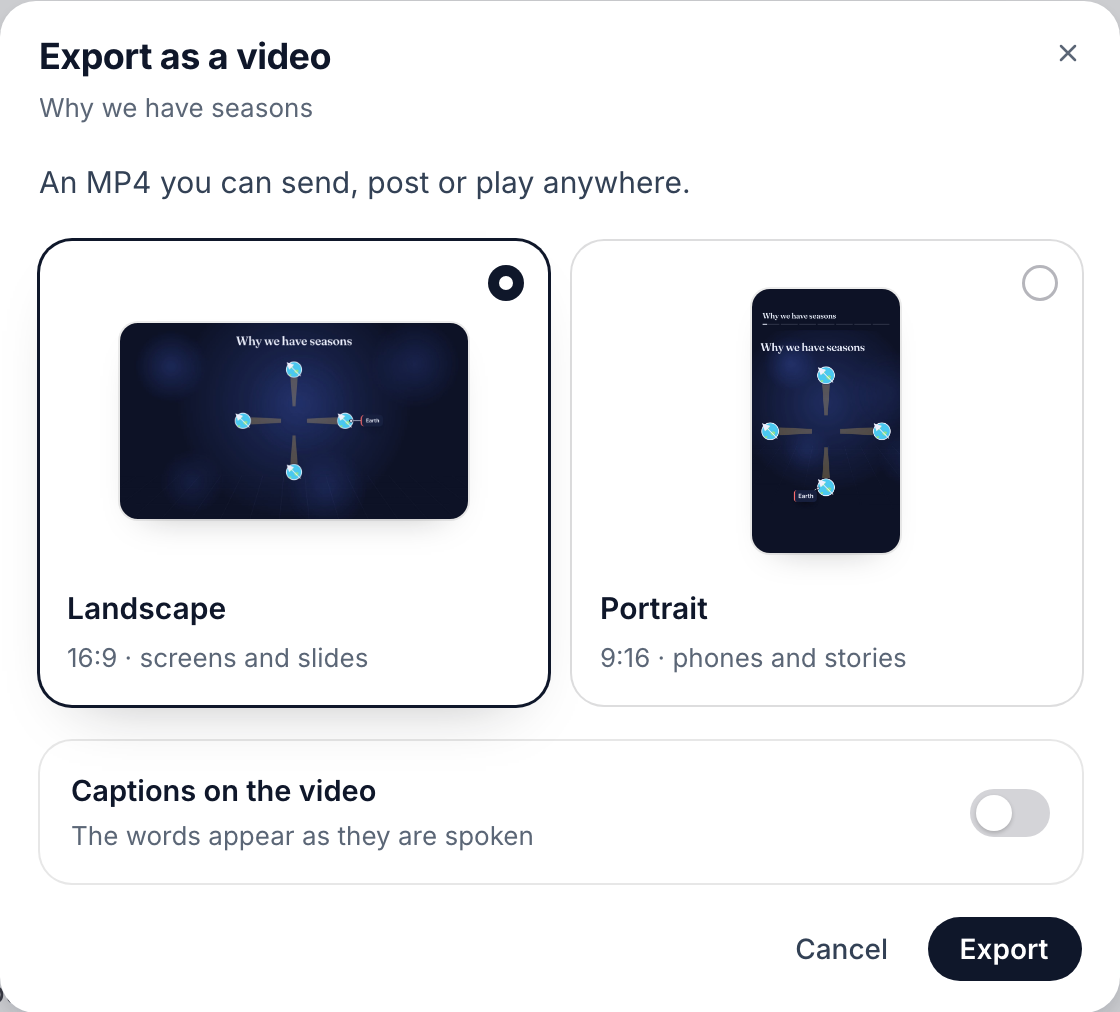
横向或纵向,字幕开或关。v2026-10-11 - 点击导出,然后等待下载
渲染时,面板会显示剩余时间,随后下载 MP4。
- 要放入课程,请在页面上使用插入
打开页面,然后依次选择插入 ▸ 讲解视频。挑选你的某个视频,或就你所选的内容制作一个,它就会出现在页面中。
插入 ▸ 视频讲解会将你的某个视频放入页面。v2026-10-11 - 之后修改了视频?
在页面中选中它,然后点击更新视频以引入新版本。
- 像页面一样发布或分享
发布会将视频连同旁白一起放到网络上;分享会邀请他人与你一起处理。
你会知道它成功了。 MP4 在手机上能播放,课程页面也会显示带有自己播放按钮的视频。
发布和分享视频的方式与页面完全相同——参见发布页面或网站。