Translated automatically. Read the English original.
Buat video penjelasan
Video penjelasan adalah video animasi pendek bernarasi yang dibuat dari satu ide. PageDuo menulis skripnya, menggambar gambarnya, dan merekam suaranya — dan setiap kata tetap dapat diedit setelahnya.
- Tekan Create, lalu Video explainer
Video penjelasan tepat di bawah Beri tahu AI apa yang Anda butuhkan.

Video explainer.v2026-10-11 - Sebutkan apa yang harus dijelaskan
Satu ide menghasilkan video terbaik: "Mengapa ada musim, untuk Kelas 7". Tag Video di dalam kotak berarti itu akan menjadi video, dan Tambahkan ke menunjukkan tempat penyimpanannya. Tekan Buat dengan AI.
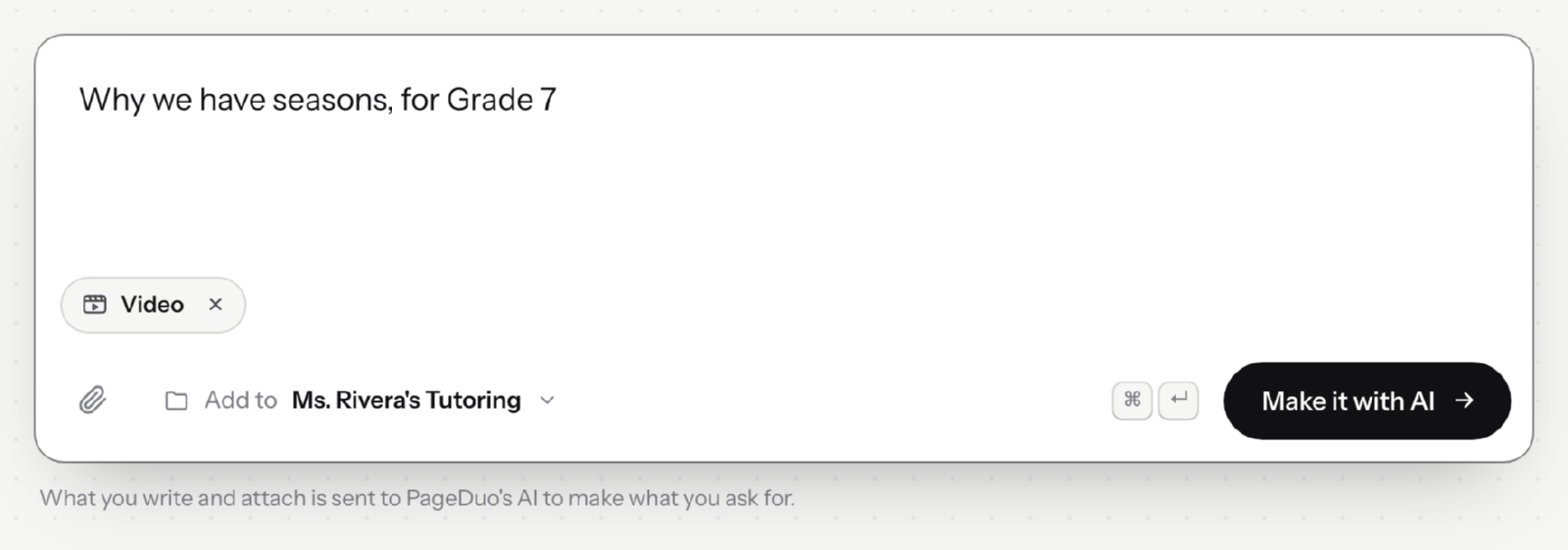
Sebutkan apa yang harus dijelaskan video.v2026-10-11 - Konfirmasi tiga detail
Untuk siapa, berapa durasinya — 45 detik, 1 menit, atau 2 menit — dan bagaimana narasinya: suara wanita yang hangat, suara pria yang hangat, atau hanya teks. Lalu tekan Buat sekarang.
- Saksikan proses pembuatannya
Kartu pembuatan bergerak melalui empat langkah: menulis skrip, menggambar gambar, merekam narasi, dan menyatukannya. Hentikan membatalkannya.
- Putar videonya
Setelah siap, tekan Putar. Adegan-adegannya tersusun dalam satu baris di bawah video — klik salah satunya untuk langsung menuju adegan itu.
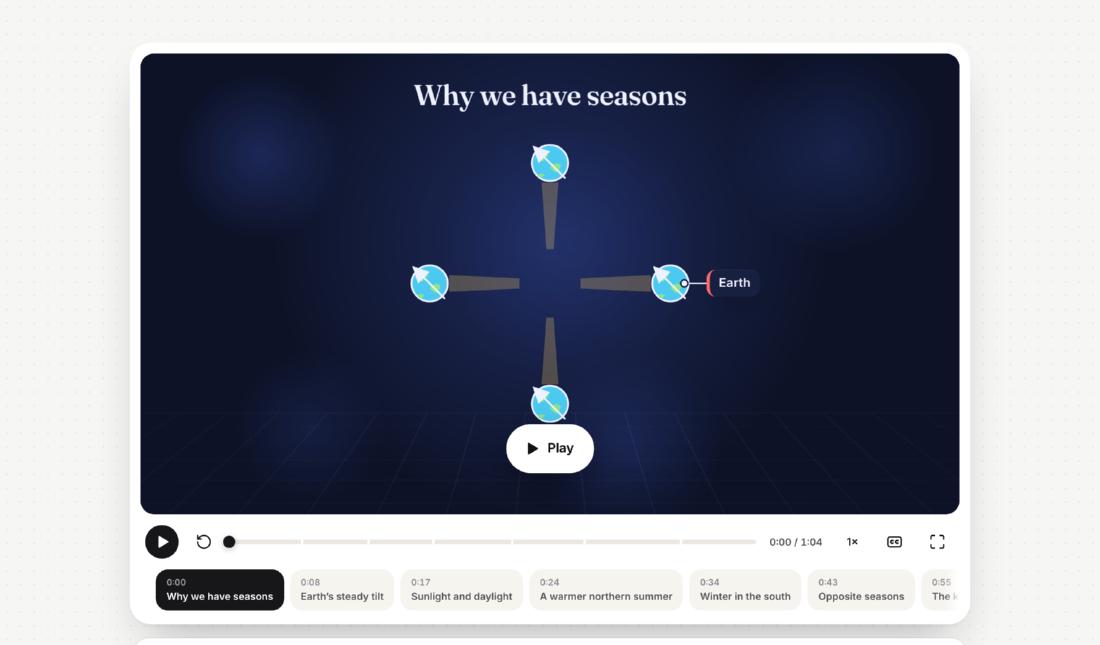
Video yang sudah selesai, dengan adegan-adegannya di bawah.v2026-10-11 - Temukan di Files
Dibuat di bagian atas ruang kerja, video mendapat foldernya sendiri, dinamai sesuai topiknya. Dibuat di dalam folder, video bergabung dengan folder itu.
Anda juga dapat meminta video di Chat, atau menekan chip Video di bawah kotak "What will you create?" mana pun.